
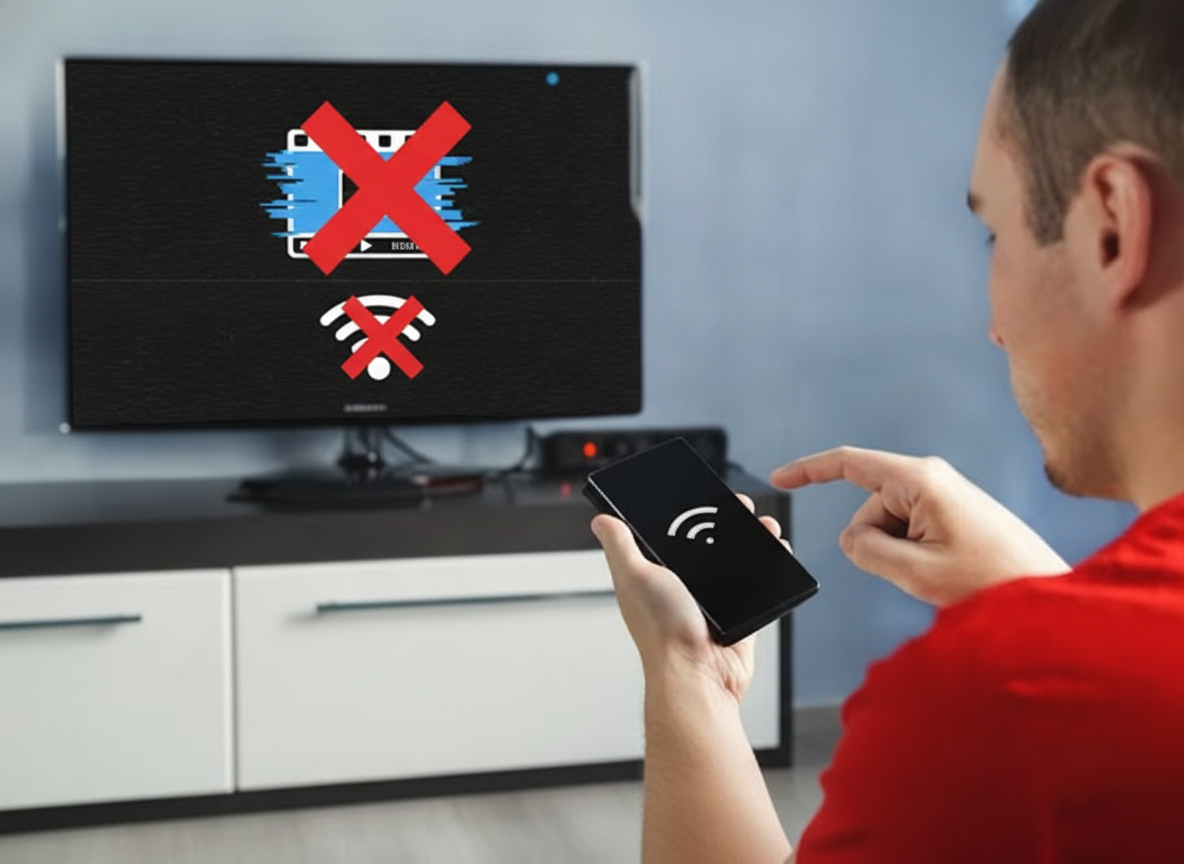
Você preparou a pipoca, apagou as luzes, escolheu um filme imperdível e, bem no momento mais emocionante da trama, a tela congela por um segundo e… volta para a tela inicial da sua Smart TV. Essa cena frustrante é mais comum do que se imagina e atinge usuários de todas as marcas, seja Samsung, LG, TCL, Philips ou aparelhos com Android TV e Roku TV.
Plataformas de streaming pesadas como Netflix, Prime Video, Disney+, Max e até o YouTube exigem bastante processamento e memória do televisor. Quando o sistema atinge um limite crítico, ele encerra a aplicação repentinamente como medida de proteção. A boa notícia é que, na grande maioria dos casos, você não precisa comprar um aparelho novo. Confira abaixo o passo a passo prático para exterminar de vez esses travamentos e curtir seus conteúdos sem interrupções.
Por que os aplicativos fecham sozinhos na Smart TV?
Antes de aplicar as soluções, vale a pena entender a raiz do problema. As Smart TVs funcionam como pequenos computadores, com processador, memória RAM e armazenamento interno. Entre os motivos mais frequentes para o encerramento súbito dos apps, destacam-se:
- Memória RAM sobrecarregada: Vários processos em segundo plano consomem a memória rápida da TV, não deixando margem para carregar os buffers de vídeo.
- Acúmulo excessivo de cache: Arquivos temporários corrompidos podem criar conflitos lógicos durante a reprodução.
- Armazenamento interno cheio: Sem espaço livre no disco da TV, os aplicativos não conseguem salvar dados temporários essenciais de navegação.
- Incompatibilidade de versões: Sistema da TV desatualizado ou aplicativo rodando em versão antiga.
- Oscilações na conexão com a internet: Quedas bruscas no fluxo de dados podem travar o player de vídeo, fazendo o app “crashar”.
Passo a passo definitivo para resolver os travamentos
Siga os métodos abaixo em ordem crescente de complexidade para restaurar a estabilidade dos seus streamings favoritos.
1. Faça uma reinicialização forçada (Cold Boot)
Apertar o botão de desligar no controle remoto apenas coloca a TV em modo de espera (standby), mantendo os erros na memória. Para fazer uma reinicialização real e limpar a memória RAM:
- Com a TV ligada, desconecte o cabo de energia diretamente da tomada.
- Aguarde no mínimo 60 segundos com o aparelho totalmente sem energia.
- Pressione e segure o botão físico de energia da própria TV por 15 segundos para descarregar a energia residual dos capacitores.
- Reconecte a TV na tomada e ligue-a novamente.
2. Limpe o cache e os dados do aplicativo
O acúmulo de dados temporários é o maior vilão dos fechamentos repentinos. Dependendo do sistema operacional do seu televisor:
- Android TV / Google TV: Vá em Configurações > Apps > Ver todos os apps, selecione o app problemático (como Netflix ou YouTube) e escolha Limpar Cache e Limpar Dados.
- Samsung (Tizen): Acesse Configurações > Suporte > Cuidados com o Aparelho > Gerenciar Armazenamento, clique no app e selecione Exibir Detalhes para limpar o cache.
- LG (webOS): O webOS gerencia o cache automaticamente, mas encerrar os apps recentes pela barra inferior (ou reiniciar pelo menu de suporte) redefine a memória.
3. Libere espaço na memória interna
Se a sua Smart TV estiver com menos de 20% de espaço livre, o desempenho geral cairá drasticamente. Acesse a loja de aplicativos ou o gerenciador de arquivos da TV e exclua jogos pesados que você não joga mais, telas interativas ou aplicativos que não utiliza há meses. Deixar pelo menos 1 GB livre garante espaço para a expansão do fluxo de vídeo em alta definição.
4. Atualize o sistema operacional e os aplicativos
Aplicativos de streaming passam por atualizações constantes de segurança e compatibilidade de codecs de vídeo. Se a sua TV estiver com firmware desatualizado, incompatibilidades farão o app fechar sozinho.
- Vá até as Configurações do sistema da sua TV.
- Procure pela aba Suporte, Sobre ou Atualização de Software.
- Clique em Verificar Atualizações e aguarde o download e a instalação completa.
- Abra a loja de aplicativos da TV e certifique-se de que a atualização automática de apps esteja ativada.
5. Desinstale e reinstale o aplicativo
Se apenas um streaming específico insiste em fechar no meio do filme, os arquivos de instalação podem estar corrompidos. Desinstale o aplicativo, desligue e ligue a TV, entre novamente na loja oficial do sistema e faça uma instalação limpa. Ao logar novamente em sua conta, o serviço baixará configurações renovadas dos servidores oficiais.
Conclusão
Ter o aplicativo da Smart TV fechando sozinho bem no clímax do seu filme predileto é uma experiência extremamente incômoda, mas que raramente indica um defeito de hardware. Como vimos ao longo deste guia, a raiz desse problema está quase sempre associada a gargalos comuns de memória RAM saturada, excesso de arquivos de cache corrompidos ou falta de atualizações periódicas essenciais para a harmonia entre o aplicativo e o sistema operacional.
Ao adotar procedimentos simples como o ciclo de reinicialização forçada, a faxina de dados acumulados e a desinstalação de utilitários desnecessários, você recupera o fôlego do seu aparelho em poucos minutos. Reserve um momento para aplicar essas manutenções preventivas com regularidade e garanta que suas maratonas de fim de semana na Netflix, YouTube, Prime Video ou qualquer outro serviço ocorram de forma fluida, nítida e totalmente livre de interrupções.