
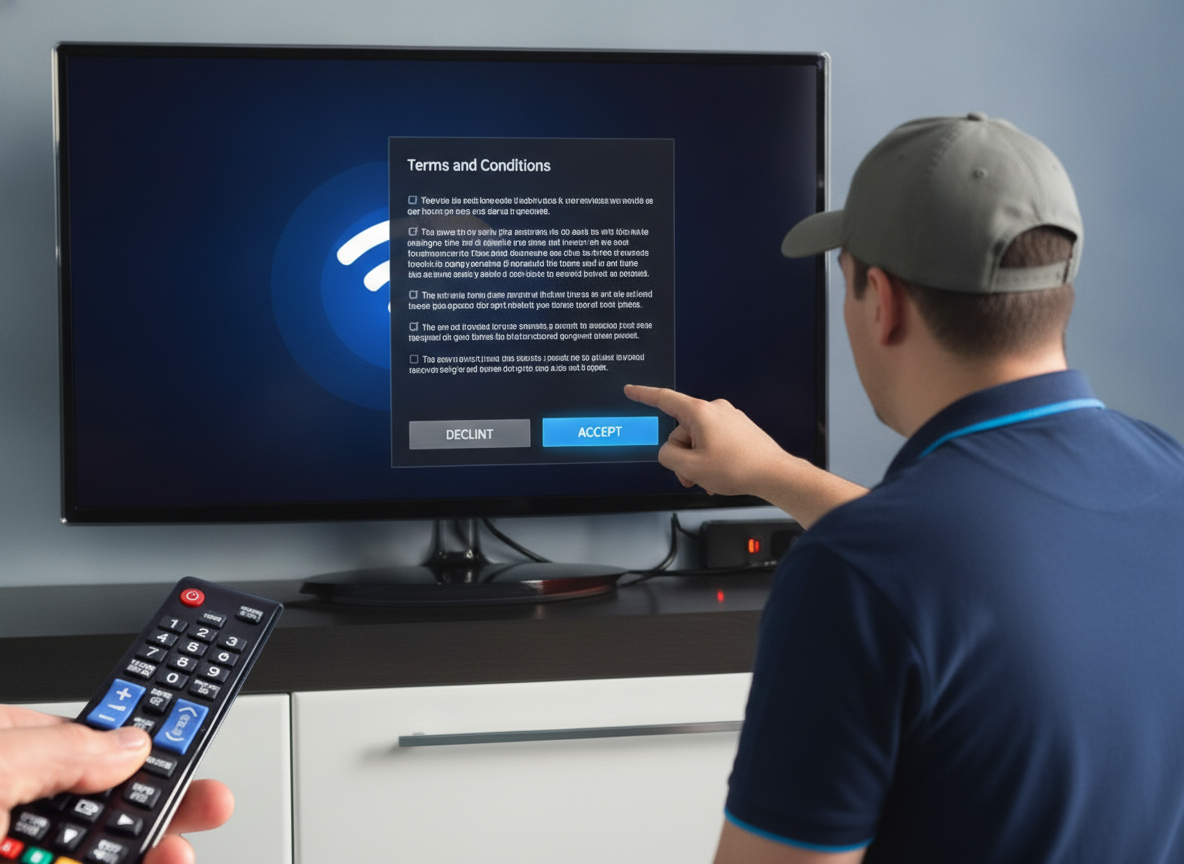
Você se acomoda no sofá pronto para assistir à sua série favorita na Netflix, acompanhar um vídeo no YouTube ou maratonar lançamentos no Prime Video, mas se depara com um obstáculo inesperado: a sua Smart TV travou no aviso de termos e condições. Essa tela, referente ao contrato de usuário e políticas de privacidade, simplesmente não carrega, não permite clicar no botão de aceitar ou entra em um loop infinito, impedindo a inicialização de qualquer aplicativo de streaming.
Embora pareça uma falha grave de hardware ou do sistema operacional, esse é um problema bastante comum em televisores de diversas marcas, como Samsung, LG, TCL, Philips e modelos com Android TV ou Roku. A boa notícia é que você não precisa chamar uma assistência técnica para resolver. A seguir, preparamos um guia passo a passo completo para você destravar o sistema, aceitar o contrato de usuário e liberar todos os seus aplicativos imediatamente.
Por que a Smart TV trava na tela de termos e condições?
O contrato de termos e condições não fica armazenado apenas na memória interna do seu televisor; ele precisa ser validado em tempo real pelos servidores da fabricante. Quando a Smart TV não consegue carregar esses termos, ela bloqueia o acesso à loja de aplicativos e aos serviços de streaming por razões de segurança jurídica e licenciamento de software.
Os principais motivos para esse travamento incluem:
- Incompatibilidade de Data e Hora: Se o relógio da TV estiver dessincronizado, os certificados digitais de segurança falham ao tentar validar o contrato nos servidores.
- Problemas de DNS na rede: O roteador da sua operadora pode estar com dificuldades para resolver os endereços dos servidores da fabricante da TV.
- Instabilidade momentânea nos servidores da marca: Manutenções programadas ou picos de tráfego podem impedir o envio dos dados do contrato.
- Cache corrompido do sistema operacional: Dados temporários travados impedem que o botão “Concordo” ou “Aceitar” seja habilitado.
Como destravar e aceitar o contrato de usuário na Smart TV
Para contornar o problema e restaurar o funcionamento do YouTube, Netflix, Max, Globoplay e outros apps, siga as etapas práticas listadas abaixo:
1. Acerte manualmente a data e o fuso horário
Este é o motivo número um para o travamento de contratos e erros de carregamento em Smart TVs. Vá até as Configurações > Geral > Data e Hora. Desative a opção “Automático” e configure manualmente o dia, o mês, o ano e a hora exata da sua região. Em seguida, tente abrir novamente os termos de serviço. Em muitos casos, o texto carrega instantaneamente.
2. Faça um “Cold Reboot” (Reinicialização Forçada)
Apenas desligar a TV pelo controle remoto deixa o aparelho em modo de espera (standby), mantendo a memória cache ativa com o mesmo erro. Para limpar a memória volátil:
- Desligue a televisão da tomada.
- Mantenha pressionado o botão físico de liga/desliga da própria TV (não do controle) por cerca de 15 a 30 segundos para drenar a energia residual.
- Aguarde mais 2 minutos, reconecte o cabo na tomada e ligue o televisor.
3. Role todo o contrato até o final
Por exigências regulatórias, muitas marcas (especialmente Samsung e LG) desativam visualmente o botão “Aceito” ou “Concordo” até que você role toda a barra de rolagem do texto até a última linha. Use as setas do controle remoto para descer página por página do documento. Assim que atingir o final, marque as caixas de seleção obrigatórias para que o botão fique clicável.
4. Altere os servidores DNS da sua TV
Muitas vezes, a sua conexão com a internet funciona no celular, mas a rota até os servidores da TV está congestionada. Mudar o DNS resolve essa falha com facilidade:
- Acesse as configurações de Rede > Status da Rede > Configurações de IP.
- Altere a configuração de DNS de automático para Manual.
- Insira o DNS público do Google (Servidor Primário:
8.8.8.8e Secundário:8.8.4.4) ou da Cloudflare (1.1.1.1). - Salve as alterações e reinicie o processo de aceite dos termos.
5. Roteie a internet do seu smartphone temporariamente
Para isolar se o problema é decorrente do seu modem ou provedor de internet, ative o recurso de ponto de acesso Wi-Fi (roteador móvel) no seu celular (utilizando seus dados 4G ou 5G). Conecte a Smart TV nessa rede móvel provisória e tente aceitar o contrato. Na grande maioria das vezes, o contrato é validado sem erros. Após o aceite, você pode reconectar sua TV à rede Wi-Fi normal da sua casa.
6. Redefina as configurações ou o Smart Hub
Se nada funcionou até agora, a solução definitiva é resetar os serviços conectados. Em televisores Samsung, vá até Configurações > Suporte > Autodiagnóstico > Redefinir Smart Hub (o código PIN padrão costuma ser 0000). Em TVs LG, acesse Configurações > Geral > Gerenciamento do Sistema > Restaurar para as Configurações Iniciais. Isso limpará dados corrompidos e fará com que a tela de boas-vindas e os termos apareçam zerados para uma nova aceitação.
Conclusão
Ficar com a Smart TV travada na tela de aviso de termos e condições é uma situação bastante inconveniente, principalmente quando tudo o que você deseja é relaxar e aproveitar seus streamings preferidos. No entanto, como vimos ao longo deste guia, esse problema quase sempre está atrelado a detalhes simples de conexão, falhas de sincronização de relógio ou conflitos no cache do sistema da televisão, e não a um defeito permanente no aparelho.
Ao aplicar as correções simples, como o ajuste manual de data e hora, a modificação dos servidores DNS ou o teste via roteador móvel, você consegue contornar a falha em poucos minutos. Uma vez aceito o contrato de usuário, a comunicação com os servidores da fabricante é restabelecida, a loja de aplicativos volta a funcionar e o acesso à Netflix, YouTube, Prime Video e demais plataformas é liberado normalmente.