
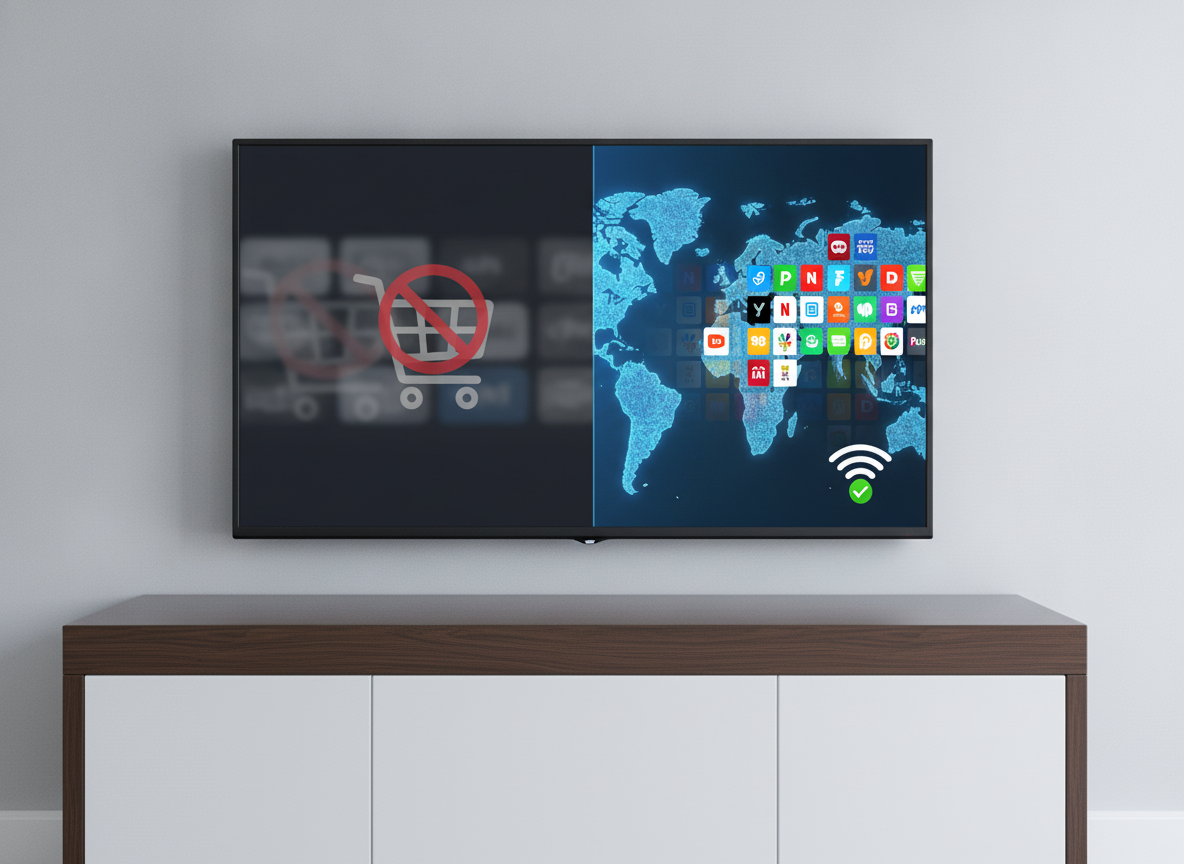
Você acabou de ligar a sua Smart TV novinha — ou restaurou o aparelho para as configurações de fábrica — abriu a loja de aplicativos animado para baixar a Netflix, o Globoplay, a Max ou o YouTube, e deu de cara com um deserto digital? Uma loja de aplicativos vazia, com opções desconhecidas ou simplesmente sem os streamings mais populares do mercado, é uma das dores de cabeça mais frustrantes para quem consome conteúdo online.
Na grande maioria das vezes, o seu televisor não está quebrado e nem se trata de um problema irreparável de compatibilidade. O verdadeiro vilão costuma ser a região do sistema operacional selecionada durante a configuração inicial. Descubra a seguir por que isso acontece e aprenda o passo a passo completo para mudar o país da sua Smart TV, restaurando sua biblioteca de apps em minutos.
Por que a loja de aplicativos da Smart TV fica vazia ou limitada?
As fabricantes de Smart TV (como Samsung, LG, TCL e Philips) operam sob regras rígidas de direitos de distribuição e licenciamento regional. Isso significa que o catálogo de aplicativos exibido na loja depende diretamente do país cadastrado no sistema da televisão.
Se a sua TV foi importada, comprada em promoções com lotes internacionais ou se alguém selecionou acidentalmente um país alternativo no primeiro uso, a loja só disponibilizará os aplicativos licenciados para aquele território específico. Aplicativos nacionais indispensáveis para o público brasileiro, como Globoplay e canais locais, sequer aparecem na busca. Da mesma forma, serviços globais podem sumir se a região definida não possuir acordos vigentes com a plataforma.
Passo a passo para mudar a região nas principais marcas
O procedimento para alterar o país de serviços varia de acordo com o sistema operacional da TV. Veja como fazer nas marcas mais vendidas:
1. Como mudar o país na Smart TV Samsung (Tizen)
Na plataforma Tizen, a mudança de região da loja (Smart Hub) costuma ser feita redefinindo os termos de serviço:
- Acesse as Configurações gerais da televisão;
- Navegue até a opção Geral ou Suporte e procure por Autodiagnóstico ou Redefinir Smart Hub;
- Digite o PIN padrão da TV (normalmente 0000);
- Quando a tela com os Termos e Condições for exibida durante a reconfiguração do Smart Hub, pressione a seguinte sequência no controle remoto: Mudo > Aumentar Volume > Canal Acima > Mudo (ou Avançar > 2 > 8 > 9 > Retroceder em alguns modelos);
- Uma lista de países aparecerá na tela. Selecione Brasil para ter os apps nacionais ou outro país de sua preferência e conclua a configuração.
2. Como alterar a região na Smart TV LG (webOS)
O sistema webOS da LG oferece uma alteração muito mais direta e amigável diretamente pelo menu:
- Pressione o botão de engrenagem (Configurações) no controle Magic Remote;
- Vá em Todas as Configurações > Geral > Localização;
- Selecione País dos Serviços da LG;
- Desmarque a opção automática (se estiver ativa) e escolha manualmente o país desejado (como Brasil);
- A televisão solicitará uma reinicialização rápida. Após religar, aceite o novo contrato de termos de uso e abra a loja para ver o catálogo renovado.
3. Como ajustar no Android TV e Google TV (TCL, Philips, Sony)
Em sistemas baseados no Android/Google TV, a loja Google Play Store é atrelada tanto à localização do dispositivo quanto à conta Google conectada:
- Vá até as Configurações do Sistema (ícone de engrenagem) e selecione Preferências do Dispositivo > Idioma e Região;
- Certifique-se de que a localização do sistema esteja definida para a sua região real;
- Caso a Google Play Store continue sem mostrar apps como Netflix ou Prime Video, verifique a região da sua Conta Google pelo navegador do celular/PC ou limpe os dados da loja em Configurações > Apps > Ver todos os apps > Google Play Store > Limpar Dados e Cache.
Cuidados importantes ao alterar a região da sua TV
Mudar de país pode destravar aplicativos exclusivos de outras regiões (como serviços britânicos ou norte-americanos que não existem no Brasil), mas exige atenção a dois pontos vitais:
- Perda de compatibilidade com apps locais: Se você mudar sua TV para os Estados Unidos para acessar canais de lá, o Globoplay, canais ao vivo brasileiros e apps bancários/locais desaparecerão da loja.
- Contas e assinaturas: Mudar o país da TV não altera o catálogo interno do streaming se a sua conta foi criada no Brasil. Para acessar catálogos estrangeiros de apps como Netflix ou Prime Video, regras de geolocalização por IP ainda podem ser aplicadas pelo provedor.
Conclusão
Lidar com uma loja de aplicativos que parece vazia ou incompleta costuma gerar o receio imediato de que a Smart TV está com defeito de fábrica ou ultrapassada. No entanto, como vimos neste guia, a causa costuma ser apenas uma configuração de região incorreta no sistema operacional, facilmente ajustável em poucos minutos através do próprio controle remoto.
Ao definir corretamente a localização do seu televisor para o Brasil — ou alternar estrategicamente entre países conforme a sua necessidade —, você restabelece o acesso imediato aos maiores serviços de streaming do mundo, mantém seus aplicativos sempre atualizados e aproveita o máximo do potencial do seu aparelho sem precisar recorrer a assistências técnicas.