
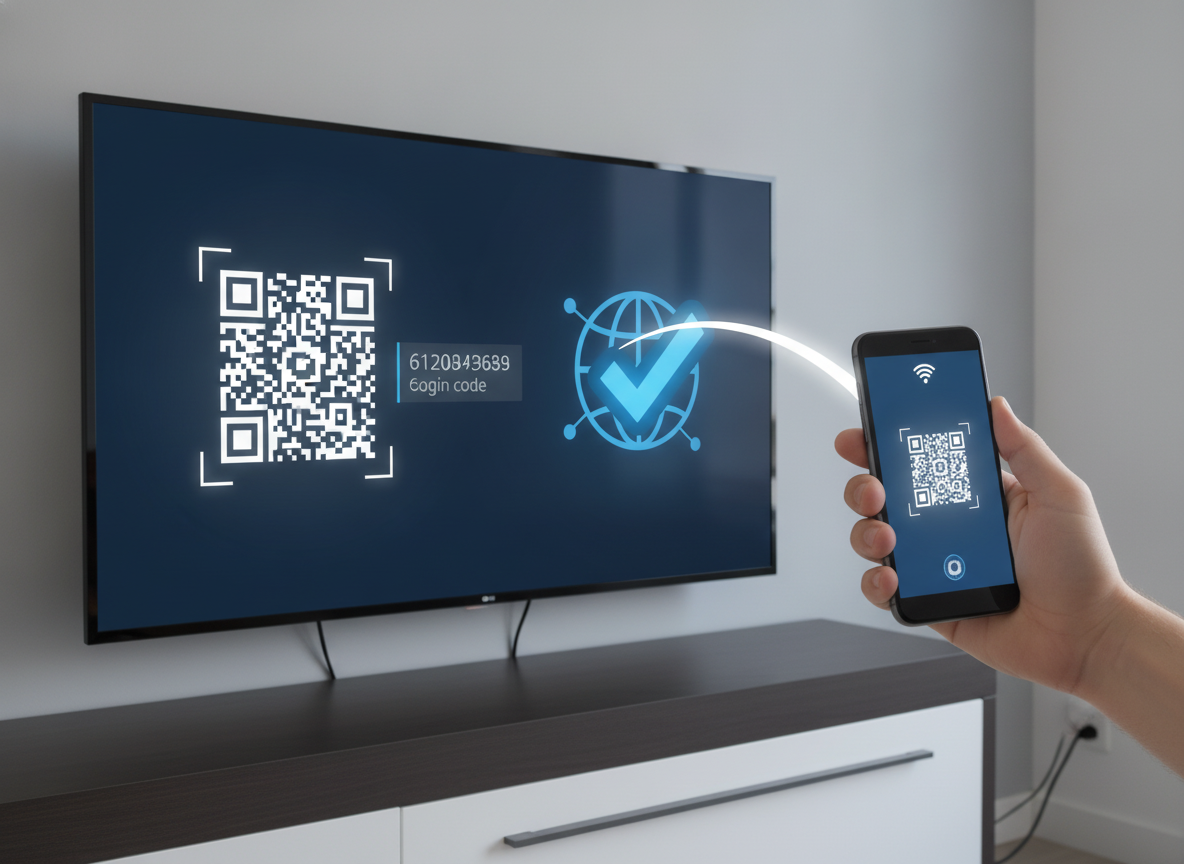
Quem nunca passou por essa situação? Você senta no sofá pronto para maratonar sua série favorita, abre a Netflix, o Prime Video, a Max ou o YouTube na Smart TV e se depara com a tela de login. Para facilitar a vida, a maioria das plataformas oferece o login rápido: basta apontar a câmera do celular para o QR Code ou digitar um código de letras e números em uma página web.
No entanto, a tecnologia nem sempre colabora. Às vezes o celular confirma a autorização com sucesso, mas a TV continua com a tela travada, o círculo de carregamento gira infinitamente ou o sistema exibe a frustrante mensagem de “código expirado” ou “erro de comunicação”. Se você está enfrentando essa dor de cabeça, não se preocupe: reunimos as soluções definitivas para destravar esse processo e validar sua conta em poucos segundos.
Por que o código de login ou QR Code trava na Smart TV?
Antes de partir para a ação, vale a pena entender por que essa sincronização falha com tanta frequência. O processo de autorização remota depende de uma troca de dados em tempo real entre três pontos: a sua Smart TV, o servidor do streaming e o navegador do seu celular. As principais causas do travamento incluem:
- Disparidade de rede: O celular está conectado nos dados móveis (4G/5G) ou em uma banda Wi-Fi diferente (ex: 5 GHz) da Smart TV (conectada em 2.4 GHz ou cabo).
- Cache acumulado no aplicativo: Dados temporários corrompidos no app da TV impedem o recebimento do token de validação enviado pelos servidores.
- Data e hora da TV incorretas: Se o relógio do sistema da televisão estiver desregulado por alguns minutos, os certificados de segurança SSL recusam a autenticação.
- Bloqueio de pop-ups ou cookies no celular: Navegadores móveis muito restritivos podem não repassar a autorização para os servidores da plataforma.
Passo a passo definitivo para autorizar seus streamings sem erros
1. Conecte ambos os dispositivos na mesma frequência de rede
Embora algumas plataformas permitam a ativação por códigos estando em redes separadas, o pareamento via QR Code costuma exigir comunicação na rede local. Desative os dados móveis (4G/5G) do seu smartphone e certifique-se de que ambos estejam na mesma rede Wi-Fi residencial. Dê preferência por conectar tanto a TV quanto o smartphone na mesma frequência (ambos no sinal 5 GHz ou ambos no 2.4 GHz).
2. Ignore o leitor de QR Code e use a URL direta no celular
Muitas vezes, o aplicativo de câmera do celular interpreta o QR Code de forma truncada ou abre o link em navegadores embutidos (como o do WhatsApp ou Instagram), onde você não está logado na sua conta. A forma mais rápida e estável de resolver é abrir o Chrome ou Safari no celular e digitar diretamente a página oficial de ativação:
- Netflix: acesse
netflix.com/tv8ou use o pareamento pelo próprio app Netflix aberto no celular. - Amazon Prime Video: acesse
primevideo.com/mytve insira o código alfanumérico de 6 dígitos. - Disney Plus / Star+: acesse
disneyplus.com/begine digite o código de 8 dígitos exibido na TV. - Max (antiga HBO Max): acesse
max.com/signine siga a opção de login via TV. - YouTube: acesse
youtube.com/activatelogado na sua conta Google principal. - Globoplay: acesse
globoplay.com/ativarpelo navegador móvel.
Dica de ouro: Antes de inserir o código na página, verifique se você já está previamente conectado com seu usuário e senha no navegador do smartphone. Isso evita recarregamentos demorados da página que fazem o código da TV expirar.
3. Force a atualização do código na Smart TV
Códigos numéricos têm validade curta, geralmente entre 5 e 15 minutos. Se o processo demorou, o código gerado já caducou nos servidores. No controle remoto da sua Smart TV, pressione o botão “Voltar”, retorne à tela inicial do aplicativo e clique novamente na opção de entrar para forçar a geração de uma nova chave limpa.
4. Limpe o cache ou force o reinício do aplicativo
Se o aplicativo continuar congelado na tela de carregamento, limpe os dados temporários:
- Samsung (Tizen): Vá em Configurações > Suporte > Cuidados com o Dispositivo > Gerenciar Armazenamento. Selecione o app e limpe o cache.
- LG (webOS): Mantenha pressionado o botão “Home” para ver os apps em segundo plano e encerre todos antes de abrir novamente.
- Android TV / Google TV: Vá em Configurações > Apps > Ver todos os apps > Selecione o aplicativo em questão e clique em “Limpar Cache” e depois em “Forçar Parada”.
O que fazer se nada resolver?
Caso a tela permaneça paralisada, realize o chamado Power Cycle (reinício a frio): retire a Smart TV da tomada, aguarde 60 segundos completos para descarregar a memória volátil do aparelho e ligue-a novamente. Além disso, verifique nas configurações gerais se a data e a hora da TV estão no modo “Automático (via rede)”, pois qualquer desvio de fuso horário impossibilita a criação do canal seguro de login.
Conclusão
O recurso de pareamento rápido por código e QR Code foi desenvolvido para transformar o processo tedioso de digitar senhas complexas no controle remoto em uma tarefa de poucos cliques. No entanto, pequenas inconsistências de rede, navegadores móveis desconfigurados ou memória cache sobrecarregada na Smart TV são suficientes para travar a tela de autorização e interromper o seu momento de lazer.
Seguindo as soluções deste guia — principalmente a utilização dos links diretos de ativação pelo navegador e a garantia de que smartphone e TV compartilhem a mesma rede —, você conseguirá desbloquear Netflix, Disney+, Prime Video, YouTube e outros streamings em questão de segundos. Mantenha o sistema operacional da sua TV sempre atualizado e aplique essas práticas sempre que um novo aplicativo exigir validação externa.