
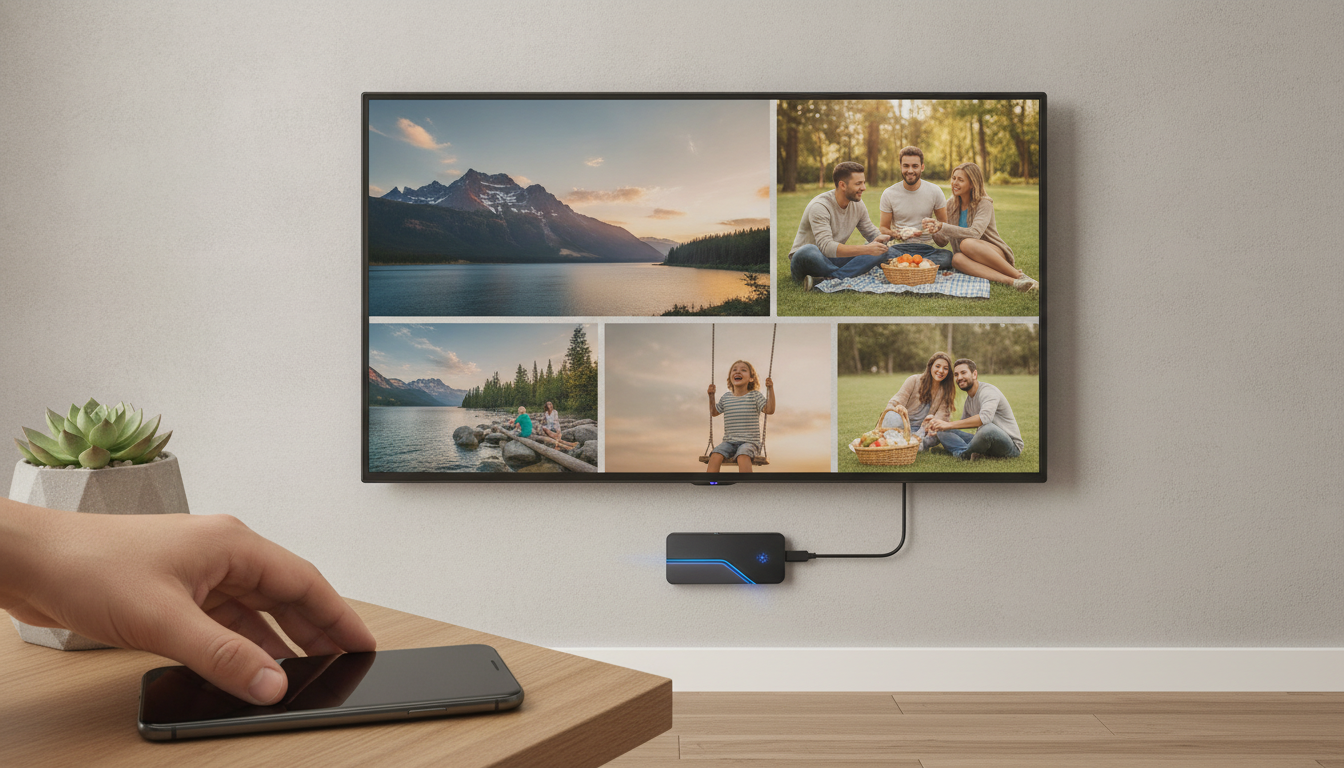
Espelhar a tela do celular na Smart TV durante uma reunião de família ou encontro com amigos é uma ótima ideia, até o momento em que uma notificação indesejada ou uma foto íntima da sua galeria surge no telão. O medo de expor a privacidade faz muita gente desistir de usar a televisão como porta-retratos digital.
A boa notícia é que você não precisa arriscar sua privacidade. Existe um método seguro para transmitir apenas as fotos que você escolher, sem expor suas conversas de WhatsApp, mensagens na tela ou o restante do seu rolo de câmera. A seguir, confira o passo a passo definitivo para configurar esse recurso com total tranquilidade.
Antes de começar
Para criar essa exibição protegida na televisão sem abrir sua galeria completa, você precisará reunir alguns itens básicos:
- Smart TV compatível: Modelos com suporte a Chromecast integrado, AirPlay, Google TV, Android TV ou sistemas como Tizen (Samsung) e webOS (LG).
- Celular: Qualquer smartphone com Android ou iOS (iPhone).
- Rede Wi-Fi estável: Ambos os aparelhos (TV e celular) devem estar conectados exatamente à mesma rede de internet.
- Aplicativo de fotos em nuvem: Recomendamos o uso do Google Fotos (disponível para Android e iOS) ou do app Fotos da Apple com compartilhamento pontual.
Como fazer
O segredo para não vazar nada é nunca usar a função de espelhar a tela inteira (como Smart View ou Espelhamento do iPhone). Em vez disso, transmita apenas um álbum específico.
1. Crie um álbum exclusivo no celular
Abra o Google Fotos ou a Galeria do seu smartphone e crie um novo álbum chamado, por exemplo, “Fotos para TV”. Selecione individualmente apenas as imagens que você deseja exibir (viagens, família, paisagens). Dessa forma, o restante dos seus arquivos pessoais fica completamente inacessível.
2. Conecte os aparelhos na mesma rede
Certifique-se de que o celular e a televisão estão conectados no mesmo nome de rede Wi-Fi. Se o seu roteador tiver frequências 2.4 GHz e 5 GHz separadas, conecte ambos na mesma faixa.
3. Use a função de transmissão direta (Cast)
Abra a primeira foto do álbum que você criou. No canto superior da tela do celular, procure pelo ícone de transmissão (um retângulo com ondas de Wi-Fi no canto). Toque nele e selecione o nome da sua Smart TV.
4. Inicie a apresentação de slides
Com a foto aparecendo na televisão, toque no menu de três pontos do aplicativo no celular e selecione a opção “Apresentação de slides” ou simplesmente passe as fotos arrastando o dedo. Apenas a imagem selecionada será projetada; notificações e mensagens recebidas continuarão visíveis somente na tela do seu aparelho.
Se não funcionar
Se você encontrar dificuldades durante o pareamento, veja as causas mais comuns e como resolver:
- A TV não aparece na lista de transmissão: Verifique se os aparelhos não estão em redes separadas (como uma rede principal e outra de “visitas”). Reinicie o roteador e a televisão.
- O ícone de transmissão não surge no app: Certifique-se de que o aplicativo de fotos tem permissão para acessar a rede local nas configurações do celular.
- A imagem trava ou demora para carregar: Sinal de instabilidade na rede Wi-Fi. Aproxime o celular do roteador ou conecte a Smart TV via cabo de rede (Ethernet).
- AirPlay recusa a conexão no iPhone: Verifique se a opção AirPlay está ativada nas configurações de rede da sua Smart TV.
Soluções alternativas
Caso sua televisão seja mais antiga ou não conte com recursos de transmissão sem fio direta, você pode recorrer a outros métodos seguros:
- Chromecast ou Fire TV Stick: Dispositivos conectados na entrada HDMI que transformam qualquer televisão em Smart e recebem a transmissão de fotos em nuvem de forma nativa.
- Pendrive dedicado: Salve as fotos selecionadas em um pendrive pelo computador e conecte diretamente na entrada USB da televisão. É o método mais seguro contra falhas de internet.
- Modo Ambiente / Protetor de Tela da TV: Em sistemas como Google TV, você pode vincular o álbum criado no Google Fotos para rodar automaticamente como protetor de tela quando a TV estiver ociosa.
Por marca ou sistema
Cada fabricante adota caminhos ligeiramente diferentes nos menus de configuração:
- Samsung (Tizen): O aplicativo SmartThings permite gerenciar fotos, mas o envio direto via Google Fotos pelo ícone de Cast costuma ser o caminho mais rápido e seguro.
- LG (webOS): Possui excelente compatibilidade com AirPlay para iPhones e suporte a transmissão via aplicativos padrão do Android.
- Google TV / Android TV (TCL, Philips): Integração perfeita com o Google Fotos, permitindo definir o álbum exclusivo diretamente nas configurações de “Descanso de Tela”.
- Roku TV: Exige o uso do app oficial Roku ou transmissão via AirPlay/Cast habilitados nas configurações do sistema.
Dicas importantes
Para garantir total tranquilidade, mantenha o sistema operacional do celular e da Smart TV sempre atualizados. Caso precise espelhar a tela por algum motivo inevitável no futuro, ative previamente o modo “Não Perturbe” no smartphone para bloquear a chegada de pop-ups de conversas particulares.
Quando procurar assistência
Falhas no espelhamento quase sempre são decorrentes de software ou configurações de rede. No entanto, se o Wi-Fi ou o Bluetooth da televisão não ligarem, desconectarem sozinhos com frequência ou a TV não encontrar nenhuma rede próxima, o módulo de conectividade interna do televisor pode estar danificado, exigindo suporte técnico autorizado.
Perguntas frequentes
Quem está assistindo à TV pode ver minhas mensagens de WhatsApp?
Não, desde que você use a função de transmissão de álbum (Cast) em vez do espelhamento total de tela.
Preciso deixar a tela do celular ligada o tempo todo?
Não. Na transmissão por Cast ou Modo Ambiente, o celular apenas envia o comando para a TV, permitindo bloquear a tela normalmente.
O método consome muito pacote de dados de internet?
Se as fotos já estiverem salvas na memória ou sincronizadas via Wi-Fi, o consumo de internet externa é mínimo, operando principalmente na rede local.
Posso colocar música de fundo enquanto as fotos passam?
Sim. Você pode conectar uma caixa de som ou parear o Spotify na própria televisão antes de iniciar a exibição.
Funciona com fotos em alta resolução (4K)?
Sim, a TV exibirá a imagem na resolução máxima suportada pelo televisor e pelo arquivo original.
Conclusão
Transformar a Smart TV em um porta-retratos dinâmico valoriza o ambiente e traz excelentes lembranças para o dia a dia da casa. O segredo para aproveitar essa tecnologia sem passar constrangimentos está na escolha do método correto de transmissão, priorizando o envio de álbuns previamente selecionados em vez de espelhar o aparelho por completo.
Seguindo os passos ensinados neste guia, você mantém o controle absoluto sobre o que é exibido no telão, preservando fotos particulares, conversas e notificações apenas no seu bolso. Crie seu álbum dedicado agora mesmo e desfrute dos seus melhores momentos na TV com total segurança.