
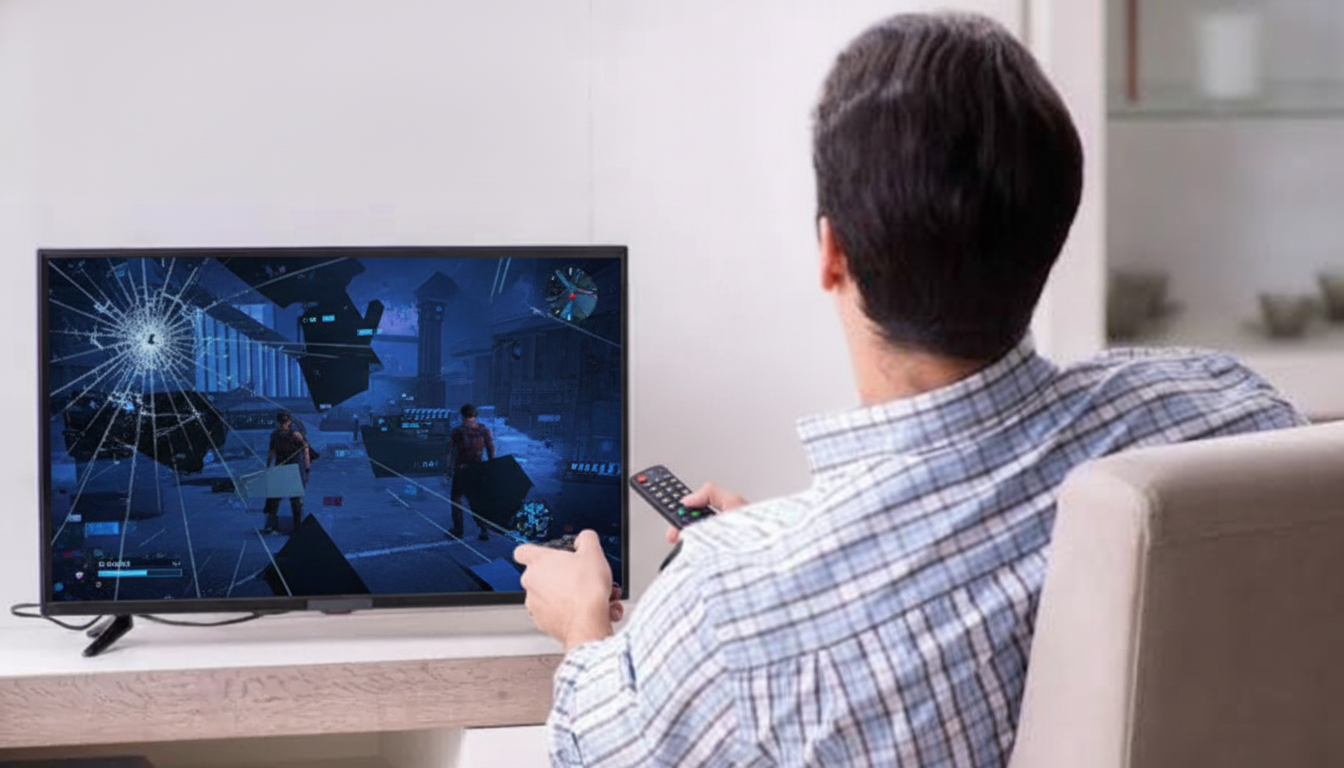
Você acabou de investir em uma Smart TV moderna de 120Hz ou comprou um PlayStation 5 / Xbox Series X para desfrutar da mais alta fluidez gráfica. Tudo parece perfeito até que, no meio de uma partida competitiva ou de um momento crucial da história, a tela fica preta por um ou dois segundos e volta do nada. Esse sintoma clássico de tela piscando em 120Hz é um dos problemas mais comuns e frustrantes da atual geração de jogos, e na esmagadora maioria das vezes, a culpa não é do videogame nem do televisor, mas sim da conexão física.
A transição do padrão de 60Hz para 120Hz em resolução 4K exige um salto brutal na quantidade de dados transmitidos simultaneamente. Quando o cabo ou a porta não conseguem sustentar essa carga, ocorre a perda momentânea de sincronia — o famoso “handshake” do HDMI se rompe. Neste guia completo, você vai descobrir como desmascarar cabos falsificados, ajustar as configurações corretas e eliminar de vez esses apagões visuais da sua jogatina.
Por que a tela pisca em 120Hz? Entendendo a largura de banda
Para exibir uma imagem em 4K a 60Hz com HDR básico, o cabo HDMI precisa transferir aproximadamente 18 Gbps (Gigabits por segundo), capacidade máxima do padrão HDMI 2.0. No entanto, quando você ativa 4K a 120Hz com HDR, profundidade de cor de 10 ou 12 bits e tecnologias de taxa de atualização variável (VRR), essa exigência salta para valores entre 40 Gbps e 48 Gbps.
Se o canal de comunicação não for impecável, os pacotes de dados sofrem interferência ou corrupção. A placa de vídeo do console e o processador da TV perdem o contato por milissegundos. Como mecanismo de proteção e sincronização, a Smart TV exibe a tela preta enquanto tenta restabelecer o sinal HDMI. Se o problema se repete com frequência, a experiência se torna praticamente injogável.
A armadilha do cabo HDMI 2.1 falso: como identificar
Com o aumento da procura por telas de alta performance, o mercado foi inundado por cabos genéricos que prometem “HDMI 2.1”, “Compatível com 8K” ou “120Hz Ready”, mas que utilizam fiação interna de baixa qualidade (HDMI 2.0 reaproveitado). Para não cair nesse golpe, preste atenção aos seguintes detalhes:
- Selo Oficial Ultra High Speed: Cabos verdadeiramente certificados pela organização HDMI Licensing possuem um selo com holograma e um QR Code legível pelo aplicativo oficial “HDMI Cable Certification”. Se a embalagem não tiver esse selo, desconfie imediatamente.
- Comprimento excessivo: Cabos de cobre passivos comuns perdem estabilidade em distâncias superiores a 2 ou 3 metros quando operam a 48 Gbps. Se você precisa de um cabo longo (5 metros ou mais), invista obrigatoriamente em um cabo HDMI 2.1 óptico (Active Optical Cable – AOC).
- Cabo original do console: Lembre-se de que tanto o PS5 quanto o Xbox Series X já vêm de fábrica com cabos HDMI 2.1 genuínos de altíssima qualidade. Trocar o cabo original por um suposto “cabo gamer banhado a ouro” comprado na internet quase sempre é um downgrade disfarçado.
Passo a passo para diagnosticar e eliminar a perda de sinal
Se você já está enfrentando a tela preta piscando, siga este roteiro prático para isolar a falha e recuperar a estabilidade:
1. Conecte na porta HDMI correta da TV
Muitas Smart TVs possuem apenas uma ou duas portas com suporte total a HDMI 2.1 (4K a 120Hz). Geralmente, elas são identificadas como “4K @ 120Hz” ou “Gaming”. Além disso, certifique-se de não ocupar a porta eARC com o videogame se você utiliza soundbar, para não sobrecarregar as pistas de comunicação.
2. Ative o modo aprimorado nas entradas da TV
Nas TVs LG, Samsung, TCL ou Sony, as portas HDMI costumam vir configuradas de fábrica no modo padrão de economia de dados. Vá até o menu de entradas ou configurações de vídeo da TV e ative o modo HDMI Aprimorado, HDMI Ultra HD Deep Color ou Formato Avançado para a porta em que o console está conectado.
3. Reduza ligeiramente a taxa de transferência no console
Se o seu cabo estiver no limite físico da estabilidade, você pode aliviar a pressão sem perder a taxa de 120Hz:
- No PlayStation 5: Vá em Configurações > Tela e vídeo > Saída de vídeo e procure por Taxa de transferência de saída de vídeo. Mude de “Automático” para “-1” ou “-2”. Isso aplica um subamostragem leve de cores (YUV422), reduzindo a largura de banda necessária e mantendo a taxa de quadros alta sem piscar a tela.
- No Xbox Series X: Vá em Opções de exibição e TV > Fidelidade de vídeo e overscan e certifique-se de que a profundidade de cor esteja ajustada em 8 bits ou 10 bits (evite 12 bits se a TV não for nativa, pois consome banda desnecessária).
4. Isole interferências eletromagnéticas
Evite passar o cabo HDMI trançado junto a réguas de energia, cabos de força de computadores ou fontes de alimentação externas. A oscilação de corrente elétrica próxima a cabos que operam em frequências tão altas pode introduzir ruído e provocar o corte de imagem.
Conclusão
A experiência de jogar em 120Hz representa um divisor de águas na fluidez visual dos videogames modernos, mas também impõe limites rigorosos à infraestrutura dos cabos e conexões da sua Smart TV. Quando a tela preta começa a piscar insistentemente, o primeiro impulso costuma ser temer um defeito grave no console ou no painel da televisão, quando na verdade o gargalo reside na incapacidade do cabo de suportar o fluxo de dados em altíssima velocidade.
Ao conferir as certificações oficiais de cabo Ultra High Speed, habilitar os recursos avançados na entrada correta da Smart TV e ajustar a compressão de cores no menu de saída de vídeo, você elimina de vez as quedas de sinal. Dessa forma, sua jogatina recupera a estabilidade, garantindo respostas rápidas, imagens cristalinas e a imersão completa que a nova geração de consoles foi projetada para entregar.