
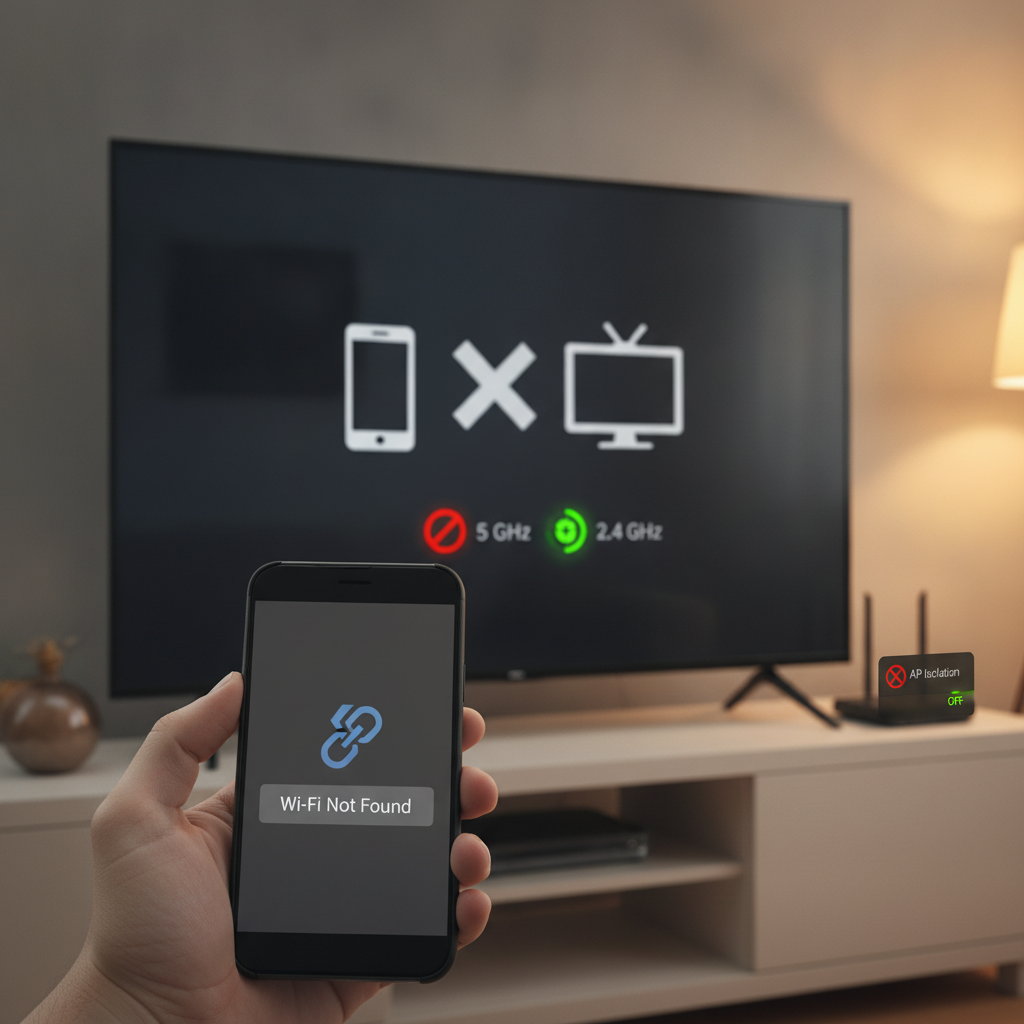
Você pega o celular para transmitir aquele vídeo do YouTube, espelhar fotos ou assistir a um filme na Smart TV, mas o aparelho simplesmente não aparece na lista de dispositivos. Essa falha de comunicação é extremamente comum e quase sempre tem a mesma raiz: o roteador está impedindo os aparelhos de “conversarem” entre si. Neste guia prático, você vai entender o conflito entre as frequências de 2.4 GHz e 5 GHz e como desativar o Isolamento de AP para resolver o problema de vez.
Antes de começar
Para que o espelhamento ou a transmissão funcione perfeitamente, certifique-se de reunir os seguintes requisitos:
- Um smartphone (Android ou iPhone) conectado ao Wi-Fi residencial;
- Uma Smart TV com suporte a Miracast, AirPlay ou Chromecast integrado;
- Acesso às configurações do seu roteador Wi-Fi (geralmente por meio do navegador no celular ou computador);
- Certificar-se de que nenhum dos aparelhos esteja conectado em redes 4G/5G móveis no momento da conexão.
Como resolver o problema do 5 GHz e do Isolamento de AP
Siga os passos abaixo para ajustar a sua rede e liberar a transmissão entre seus aparelhos:
1. Verifique o nome das redes (SSID)
Muitos roteadores modernos dividem o Wi-Fi em duas frequências: 2.4 GHz (alcance maior, menor velocidade) e 5 GHz (maior velocidade, menor alcance). Se a TV estiver conectada na rede “Casa_2.4G” e o celular na “Casa_5G”, alguns roteadores não conseguem rotear a comunicação interna entre elas. O teste mais rápido é conectar ambos exatamente na mesma frequência (preferencialmente na rede de 5 GHz, se a TV suportar).
2. Acesse o painel do roteador
Abra o navegador no celular ou PC e digite o endereço IP do roteador (os mais comuns são 192.168.0.1 ou 192.168.1.1). Insira o usuário e a senha de administração — esses dados costumam estar em uma etiqueta colada embaixo do próprio aparelho.
3. Localize as configurações avançadas de Wi-Fi
No menu, procure pela seção de Wireless, Rede Sem Fio ou Configurações Avançadas.
4. Desative o Isolamento de AP (AP Isolation)
Procure pela opção Isolamento de AP (pode aparecer em inglês como AP Isolation, Client Isolation ou Station Isolation). Essa função serve para isolar os dispositivos conectados, impedindo que um veja o outro por questões de segurança (muito comum em redes corporativas). Desmarque ou desative essa opção e clique em salvar. O roteador irá reiniciar a rede e a TV passará a ser reconhecida pelo celular.
Se não funcionar
Se você realizou os passos acima e a TV ainda não aparece, confira estas falhas comuns:
- Rede de Visitantes ativada: Se um dos aparelhos estiver conectado na rede de visitas (Guest Wi-Fi), o isolamento é ativado por padrão. Conecte ambos na rede principal.
- Bloqueio de AirPlay no iPhone: No menu da sua Smart TV, vá em configurações de AirPlay e verifique se a função está habilitada e configurada para permitir novos dispositivos.
- Falha no protocolo mDNS/UPnP: No painel do roteador, verifique se a opção UPnP está ativada. Ela facilita a detecção mútua de dispositivos multimídia.
- Smart View ou Cast travados: Reinicie o celular e a TV tirando-a da tomada por 30 segundos para limpar a memória temporária do sistema operacional.
Soluções alternativas
Caso as configurações do seu roteador sejam bloqueadas pela operadora de internet, você pode recorrer a métodos alternativos:
- Chromecast ou Fire TV Stick: Dispositivos externos conectados via HDMI costumam ter receptores de sinal mais modernos e estáveis.
- Cabo HDMI com adaptador: Para quem precisa de estabilidade absoluta sem depender de Wi-Fi, adaptadores USB-C ou Lightning para HDMI resolvem o espelhamento instantaneamente.
- Aplicativos proprietários: Utilize aplicativos das próprias fabricantes (como SmartThings para Samsung ou LG ThinQ), que muitas vezes localizam a TV por Bluetooth antes de parear no Wi-Fi.
Por marca ou sistema
Cada fabricante lida com a detecção de maneira específica nos menus:
- Samsung (Tizen): O recurso nativo chama-se Smart View. No menu geral, confira a opção de “Gerenciador de Dispositivos Conectados”.
- LG (webOS): O espelhamento é feito via Screen Share ou AirPlay. É necessário aceitar a notificação de pareamento na tela da TV no primeiro uso.
- Roku TV e Android/Google TV: Vá em Configurações > Rede > Sobre e confirme se o endereço IP da TV pertence à mesma faixa do celular (ex: 192.168.1.X).
Dicas importantes
Para evitar dores de cabeça no dia a dia, evite usar VPNs ativas no celular durante a transmissão, pois a VPN mascara a rota interna da sua rede doméstica. Mantenha o firmware da TV e o sistema operacional do celular sempre atualizados para garantir compatibilidade com os protocolos de segurança mais recentes.
Quando procurar assistência
Se a sua TV costuma desconectar do Wi-Fi sozinha, perde a senha repetidamente ou não localiza nenhuma rede sem fio de 5 GHz próxima ao roteador, o problema pode estar na placa receptora Wi-Fi da própria televisão. Nesses casos, acione o suporte técnico autorizado para avaliação de hardware.
Perguntas frequentes
Por que a rede 5 GHz pode sumir da Smart TV?
Muitos modelos de TV mais antigos ou de entrada só contam com receptor para 2.4 GHz, não sendo compatíveis com frequências de 5 GHz.
Desativar o Isolamento de AP deixa minha rede insegura?
Na rede doméstica tradicional, não. A função só é fundamental em redes públicas ou comerciais para impedir que estranhos invadam aparelhos alheios.
O Bluetooth substitui o Wi-Fi no espelhamento de tela?
Não. O Bluetooth ajuda apenas a parear ou transmitir áudio simples; o espelhamento de vídeo com alta resolução exige a largura de banda do Wi-Fi.
O que fazer se o roteador for bloqueado pela operadora?
Entre em contato com o suporte da sua provedora de internet e solicite o desbloqueio do tráfego local entre dispositivos ou a desativação do Isolamento de AP.
A TV pode ficar no cabo de rede (Ethernet) e o celular no Wi-Fi?
Sim, desde que ambos estejam ligados no mesmo roteador e não haja isolamento de tráfego entre as portas LAN e a rede sem fio.
Conclusão
A dificuldade em conectar o celular à Smart TV raramente significa um defeito físico nos aparelhos. Na grande maioria dos casos, a incompatibilidade é causada por bloqueios de comunicação no roteador, especialmente pela divisão incorreta entre as bandas de 2.4 GHz e 5 GHz ou pela ativação inadvertida do recurso de Isolamento de AP.
Ao alinhar os dois dispositivos na mesma faixa de rede e liberar o tráfego interno no seu roteador, você garante uma conexão rápida e sem travamentos para transmitir seus conteúdos favoritos. Faça os ajustes com calma e aproveite ao máximo a integração da sua casa conectada.