
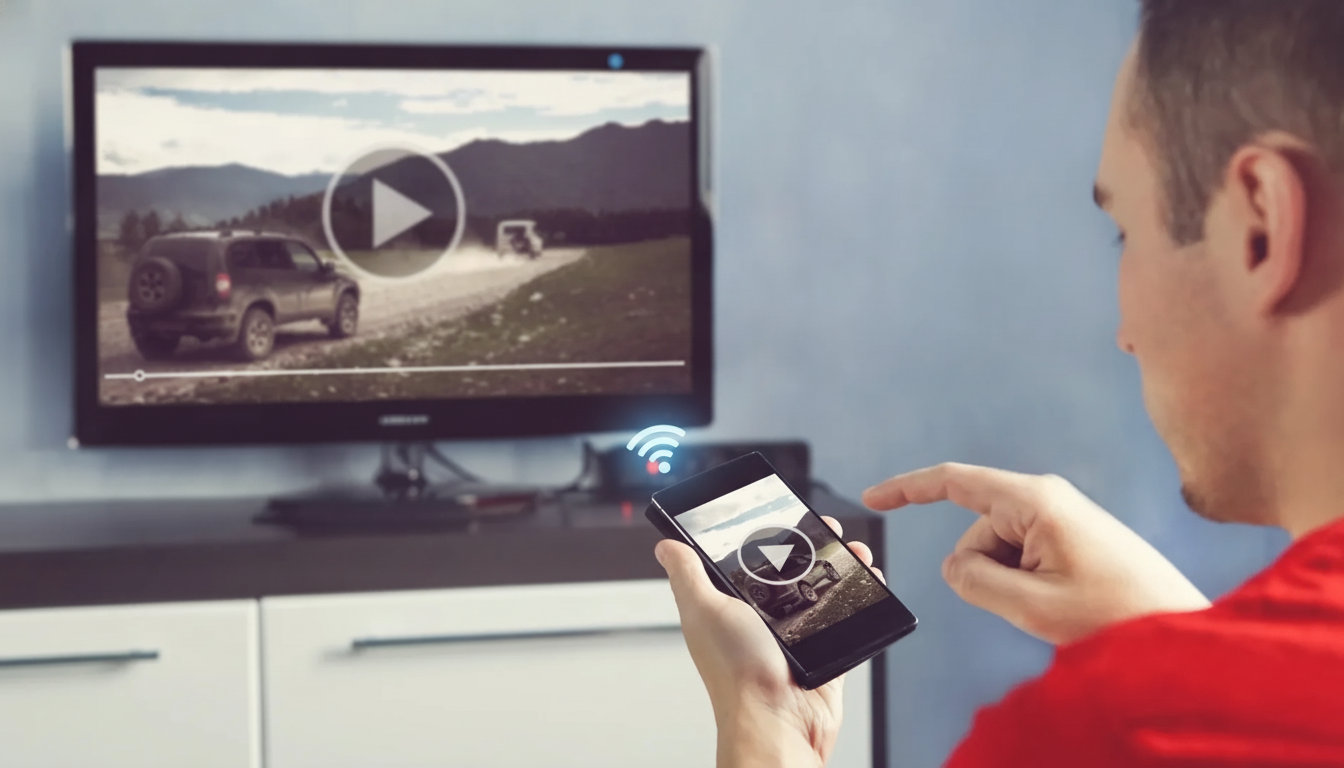
Você abre o YouTube, a Netflix ou o Prime Video no celular, toca na tela para enviar o vídeo para a televisão e percebe que o ícone de transmissão sumiu completamente. Essa falha é comum e costuma acontecer sem aviso prévio, gerando frustração imediata. A boa notícia é que o problema raramente indica um defeito no aparelho. Na maioria das vezes, trata-se de um conflito simples de rede ou permissão de aplicativo.
Neste guia prático, você vai aprender a reconfigurar o Chromecast do zero e descobrir como forçar o botão de transmitir a aparecer novamente no seu smartphone em poucos minutos.
Antes de começar
Antes de iniciar as configurações, certifique-se de reunir os seguintes itens e condições básicas:
- Um smartphone Android (versão 8.0 ou superior) ou iPhone (iOS 14 ou superior);
- Aparelho Chromecast conectado à TV ou Smart TV com tecnologia Chromecast/Google Cast integrada;
- Rede Wi-Fi estável de 2,4 GHz ou 5 GHz;
- Bluetooth e Localização do celular ativados durante o processo;
- Aplicativo Google Home instalado no seu aparelho móvel;
- Chromecast ligado a uma fonte de energia confiável (preferencialmente na tomada, e não na porta USB da TV).
Como fazer: configurando do zero e recuperando o ícone
Se o dispositivo não aparece de forma alguma, o caminho mais rápido e seguro é refazer a vinculação básica. Siga os passos abaixo:
- Reinicie os aparelhos: Desconecte o Chromecast da energia por 15 segundos e ligue-o novamente. Reinicie também o seu celular e o roteador de internet.
- Ative o Bluetooth e o Wi-Fi: No celular, confira se o Wi-Fi está conectado à sua rede principal e certifique-se de que o Bluetooth está ligado para facilitar o reconhecimento inicial.
- Abra o Google Home: Abra o aplicativo Google Home. Se o Chromecast já estiver listado, toque nele, vá nas configurações (ícone de engrenagem) e selecione Reiniciar ou Esquecer rede. Se for uma nova instalação, toque no símbolo + e selecione Configurar dispositivo.
- Siga as instruções na tela: O app localizará o aparelho. Confirme o código exibido na TV, dê um nome ao cômodo e conecte o Chromecast exatamente na mesma rede Wi-Fi em que o smartphone está navegando.
- Force o reconhecimento nos aplicativos: Feche completamente os apps de streaming (arrastando-os para fora da tela de multitarefas). Ao reabri-los, o ícone retangular de transmissão deverá reaparecer no canto superior da tela.
Se não funcionar
Caso o botão continue invisível, avalie as causas mais frequentes e suas respectivas soluções:
- Isolamento de ponto de acesso (AP Isolation): Alguns roteadores bloqueiam a comunicação entre aparelhos conectados à mesma rede. Acesse as configurações do seu roteador e desative a função AP Isolation ou Isolamento de Cliente.
- Frequências diferentes (2,4 GHz vs 5 GHz): Embora muitos roteadores modernos unifiquem as bandas, alguns modelos separam o tráfego. Certifique-se de que celular e TV estão conectados exatamente sob o mesmo nome de rede (SSID).
- Permissão de Rede Local (iPhone): No iOS, vá em Ajustes > Privacidade e Segurança > Rede Local e verifique se aplicativos como YouTube, Netflix e Google Home estão com a chave ativada.
- Cache corrompido (Android): Acesse Configurações > Aplicativos > Google Play Services > Armazenamento e limpe o cache. Repita o processo no aplicativo em que o botão não aparece.
Soluções alternativas
Se você precisa assistir a um conteúdo com urgência e o ícone ainda recusa a aparecer, tente estes métodos alternativos:
- Espelhamento via Google Home: Abra o aplicativo Google Home, selecione o Chromecast e toque em Transmitir tela / áudio. Todo o visor do celular será replicado na televisão.
- AirPlay ou Miracast: Caso sua TV suporte outros protocolos, use o espelhamento nativo do Android (Smart View em aparelhos Samsung, por exemplo) ou o AirPlay no iPhone.
- Emparelhamento por código de TV: No YouTube, acesse Configurações > Assistir na TV > Vincular com código de TV para parear o aplicativo manualmente, dispensando o botão padrão de descoberta automática.
Por marca ou sistema
O comportamento do recurso varia conforme o fabricante da sua Smart TV:
- Google TV / Android TV (TCL, Philips, Sony): O Chromecast é integrado ao sistema operacional. Verifique nas configurações de aplicativos se o item Chromecast built-in está atualizado na Play Store da TV.
- Samsung (Tizen): TVs Samsung não possuem Chromecast integrado nativo. Elas usam Miracast e o aplicativo SmartThings. Nelas, o botão de transmissão do YouTube funciona via protocolo DIAL, mas apps como o Google Fotos podem não exibir o ícone padrão.
- LG (webOS): Modelos recentes contam com suporte a AirPlay 2 e Google Cast em versões mais novas do sistema. Em modelos antigos, prefira o app LG ThinQ ou espelhamento de tela.
- Roku TV e Fire TV: Têm suporte limitado ao Google Cast, funcionando bem apenas com YouTube e Netflix através de protocolos próprios.
Dicas importantes
Para evitar que o Chromecast suma no futuro, adote alguns hábitos práticos:
- Mantenha o sistema do celular e o aplicativo Google Home sempre atualizados;
- Evite usar extensores de Wi-Fi de baixa qualidade, pois eles costumam criar sub-redes que ocultam dispositivos;
- Conecte o Chromecast à tomada original fornecida na caixa para evitar reinicializações inesperadas causadas por portas USB de baixa amperagem na TV.
Quando procurar assistência
Falhas de conexão quase sempre são resolvidas via software ou ajuste de rede. No entanto, se o Chromecast apresentar luz vermelha constante ou piscar em laranja sem parar, esquentar excessivamente a ponto de travar a imagem com frequência, ou não emitir sinal HDMI em nenhuma TV testada, o dispositivo pode ter sofrido dano elétrico em seus componentes internos, exigindo a troca do acessório.
Perguntas frequentes
Por que o ícone do Chromecast aparece no YouTube mas não na Netflix?
Isso acontece porque o YouTube usa protocolos de descoberta adicionais (como DIAL). Verifique se o app da Netflix está atualizado e com permissão de rede local ativa no celular.
Preciso de internet para transmitir a tela do celular?
Sim, o Chromecast requer conexão ativa com a internet para autenticar serviços e receber transmissões, além de compartilhar a mesma rede local com o smartphone.
Usar dados móveis (4G/5G) impede o Chromecast de funcionar?
Sim. Se o celular estiver navegando exclusivamente pelos dados móveis, ele não encontrará o Chromecast, que opera via sinal Wi-Fi local.
O Chromecast funciona na rede Wi-Fi de 5 GHz?
Sim, todas as versões a partir do Chromecast de 2ª geração suportam redes Wi-Fi de 5 GHz, que costumam ser mais rápidas e sofrer menos interferências.
Resetar o Chromecast de fábrica apaga algo da minha TV?
Não. O reset restaura apenas as configurações de rede do próprio dongle HDMI, sem interferir nos canais, contas ou aplicativos instalados na sua televisão.
Conclusão
O desaparecimento do ícone do Chromecast é um dos problemas mais recorrentes no ecossistema de casa conectada, mas quase nunca representa uma falha definitiva do equipamento. Na maioria absoluta dos casos, pequenos desencontros de frequência no roteador Wi-Fi, falta de permissões no sistema do smartphone ou pequenas inconsistências de cache são os verdadeiros responsáveis por ocultar o botão de transmissão.
Ao restabelecer a conexão pelo aplicativo Google Home e garantir que ambos os aparelhos naveguem sob o mesmo canal de rede, você recupera a transmissão fluida de vídeos, filmes e músicas em questão de instantes. Caso os métodos tradicionais falhem, as alternativas como a transmissão de tela nativa garantem que sua programação não seja interrompida.