
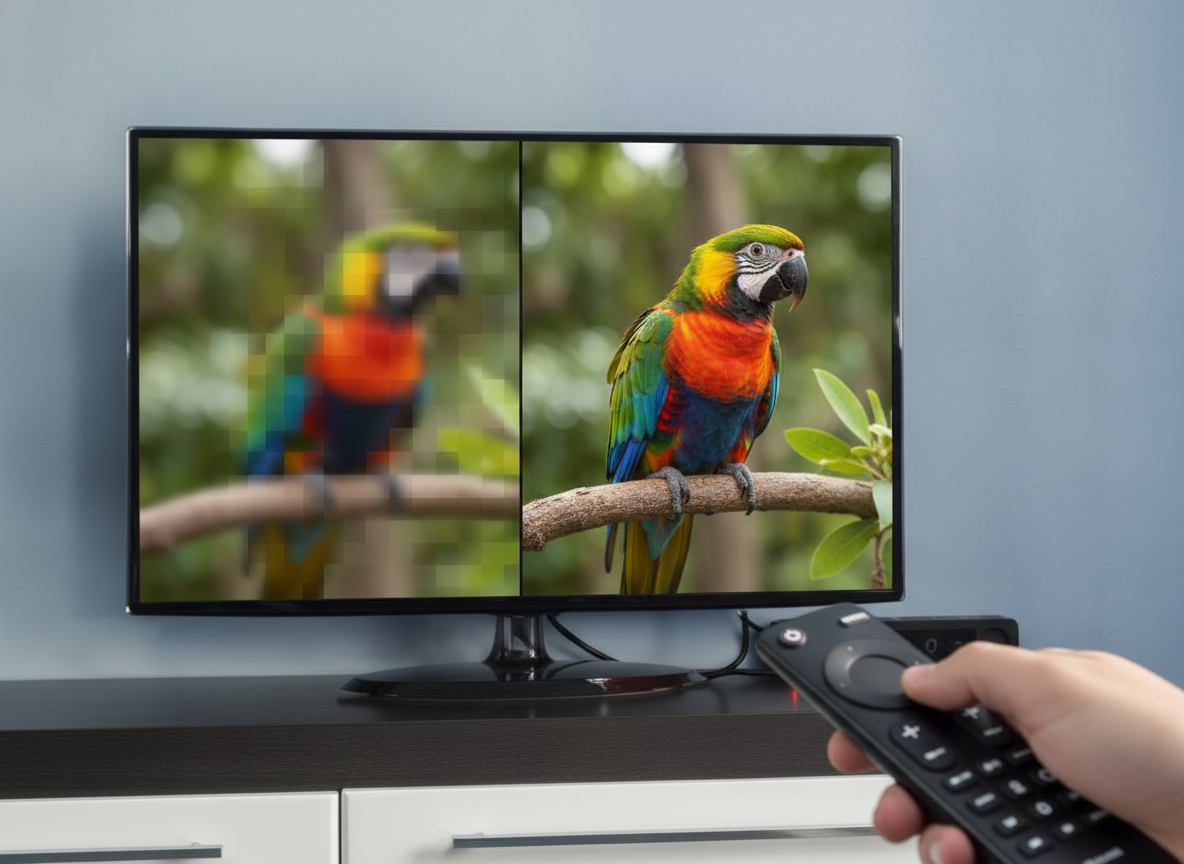
Você investiu em uma Smart TV moderna, prometendo definição Ultra HD 4K de cinema, mas na hora de assistir ao seu filme favorito na Netflix ou a um vídeo no YouTube, a imagem parece gravada com uma câmera antiga: borrada, sem contraste e cheia de pequenos quadrados na tela. Essa é uma das frustrações mais comuns entre os donos de televisores inteligentes.
A boa notícia é que o painel do seu aparelho quase nunca é o culpado. Na esmagadora maioria dos casos, a imagem borrada ou de baixa resolução resulta de configurações automáticas de compressão, limitações de rede ou dados corrompidos nos aplicativos de streaming. Neste guia definitivo, você vai aprender o passo a passo exato para destravar a resolução máxima e nunca mais sofrer com pixels estourados na sua sala.
Por que a imagem da Smart TV perde resolução no streaming?
Os serviços como Netflix, Prime Video, Max e YouTube utilizam uma tecnologia chamada Adaptive Bitrate Streaming (taxa de bits adaptável). Isso significa que o aplicativo analisa sua conexão em tempo real. Se o app detectar qualquer oscilação mínima, ele não interrompe o vídeo de imediato: ele simplesmente reduz a qualidade de 4K (2160p) para 720p ou até 480p para evitar travamentos.
Além da largura de banda, outros fatores provocam essa queda drástica de nitidez:
- Configurações da conta: Seu perfil de streaming pode estar configurado para economizar dados por padrão.
- Sobrecarga de memória cache: Arquivos temporários acumulados que tornam o aplicativo lento e incapaz de processar fluxos de dados pesados.
- Sinal Wi-Fi instável: Interferências na rede sem fio doméstica, especialmente na frequência de 2.4 GHz.
- Sistema desatualizado: Firmware antigo da TV ou versão defasada do aplicativo de streaming.
O truque mestre: Forçando a qualidade máxima nos principais aplicativos
Para eliminar os borrões de uma vez por todas, o segredo é desativar a seleção automática de resolução e fixar o streaming no patamar mais alto disponível. Veja como aplicar essa alteração nas plataformas mais populares.
Como destravar o 4K real na Netflix
Muitas pessoas não sabem, mas a Netflix limita a qualidade dentro das configurações da própria conta de usuário, não apenas no aplicativo da TV. Siga este roteiro:
- Acesse a Netflix por um navegador (no celular ou computador).
- Vá até as opções de Conta e clique no seu perfil.
- Procure por Configurações de reprodução.
- Altere a opção de uso de dados por tela de “Automático” para Alto.
- Salve as alterações, saia da sua conta na Smart TV e faça login novamente para aplicar a mudança.
Como ajustar a nitidez no YouTube e Prime Video
No YouTube, enquanto um vídeo é reproduzido, pressione a seta para cima no controle remoto, clique no ícone de engrenagem (Configurações) e selecione a opção Qualidade. Em vez de deixar em “Automática”, selecione manualmente 2160p 4K ou 1080p Premium.
Já no Amazon Prime Video, certifique-se de que a sua TV suporta HDR e que o título escolhido possui o selo “UHD” ou “4K”. Vá nas configurações do app e marque a qualidade de streaming sempre como “Ótima”.
Otimizando a conexão de rede para sustentar o 4K
Um fluxo contínuo em 4K sem compressão exige pelo menos 25 Mbps a 35 Mbps de velocidade constante e sem latência. Uma conexão instável forçará o aplicativo a borrifar borrões pela tela para evitar o congelamento da imagem.
Para estabilizar sua conexão:
- Mude para o Wi-Fi de 5 GHz: Se a sua TV estiver no Wi-Fi, conecte-a na rede 5 GHz do roteador, que suporta velocidades de dados muito superiores à rede convencional de 2.4 GHz.
- Prefira o cabo de rede (Ethernet): O cabo RJ45 conectado diretamente na traseira da Smart TV elimina perdas por paredes ou interferências de micro-ondas e celulares.
- Altere os servidores DNS: Nas configurações de rede da sua TV, mude o DNS para o do Google (Primário: 8.8.8.8 | Secundário: 8.8.4.4) ou Cloudflare (1.1.1.1). Isso melhora o tempo de resposta e acelera o carregamento dos servidores de streaming.
Limpando o cache e atualizando o sistema da Smart TV
Se o aplicativo continuar borrado ou apresentar lentidão ao carregar vídeos, a memória temporária pode estar sobrecarregada. Aplicativos como Globoplay, Disney+ e Netflix acumulam centenas de megabytes de dados residuais que afetam a decodificação do vídeo.
Acesse o menu de Configurações da sua TV, vá até a aba de Aplicativos, selecione o app problemático e clique em Limpar Cache e Limpar Dados. Logo em seguida, verifique se há atualizações de software pendentes no menu Suporte > Atualização de Software. Manter o firmware em dia garante compatibilidade com os codecs de vídeo mais modernos.
Conclusão
Assistir a conteúdos embaçados em uma tela moderna é uma experiência frustrante, mas como vimos ao longo deste guia, pequenas correções manuais devolvem instantaneamente toda a glória dos pixels nítidos. Seja ajustando o perfil de consumo na Netflix, alterando a conexão para 5 GHz ou simplesmente limpando o cache acumulado dos aplicativos, você assume o controle da qualidade que contratou.
Aplique essas etapas agora mesmo na sua Smart TV e diga adeus de vez aos borrões e à baixa resolução. Com as configurações corretas e uma rede estável, você desfrutará de imagens vibrantes, contornos definidos e todo o poder que a tecnologia 4K tem a oferecer nos seus momentos de lazer.