
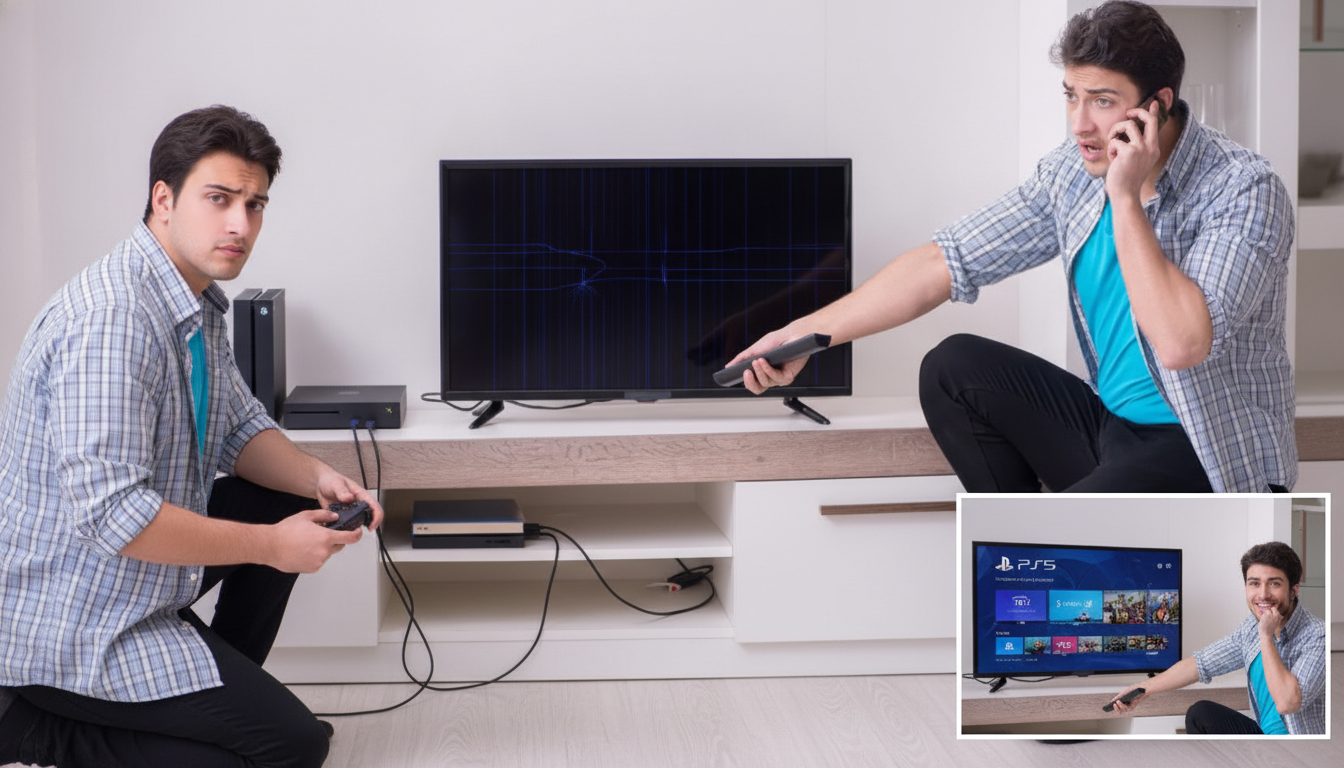
Poucas sensações são tão frustrantes quanto ligar o seu PlayStation 5 ou Xbox Series X/S, pegar o controle para jogar e se deparar com a temida mensagem de “Sem Sinal” ou uma persistente tela preta na Smart TV. As luzes do videogame acendem, o som de inicialização pode até tocar, mas a imagem simplesmente não aparece.
Antes de entrar em pânico imaginando que a placa gráfica do seu videogame queimou, saiba que, em mais de 90% dos casos, o problema é puramente uma falha de comunicação entre o console e o televisor. Trata-se de um erro de handshake HDMI ou incompatibilidade temporária com o protocolo de proteção de conteúdo digital, o HDCP. A boa notícia é que existe um método simples, rápido e seguro usando o Modo de Segurança dos consoles para recuperar o sinal em poucos minutos.
O que é o HDCP e por que ele causa a tela preta?
O HDCP (High-bandwidth Digital Content Protection) é uma tecnologia de criptografia criada para impedir que conteúdos protegidos por direitos autorais (como streamings e jogos) sejam copiados através do cabo HDMI. Quando você liga o console, ele e a TV executam um processo chamado handshake (aperto de mão digital):
- O console pergunta: “TV, você suporta HDCP 2.3 na resolução 4K a 120Hz?”
- A Smart TV precisa responder positivamente e sincronizar as chaves criptográficas instantaneamente.
Se a porta HDMI da TV demorar para responder, se houver um microatraso na leitura ou se a resolução do console estiver configurada além do que a porta da TV aguenta, o sistema bloqueia a imagem por segurança. O resultado? Uma tela preta completa com a TV alegando ausência de sinal.
Como resolver no PS5 usando o Modo de Segurança
A Sony implementou uma ferramenta poderosa no PlayStation 5 para resolver falhas de vídeo sem que você precise enxergar os menus tradicionais. Siga os passos exatos abaixo:
Passo 1: Desligue o PS5 completamente
Se a luz do console estiver branca ou piscando, pressione e segure o botão de energia no console até ouvir dois bipes. Aguarde o videogame desligar por completo (não pode estar no Modo de Repouso com luz laranja).
Passo 2: Inicie no Modo de Segurança
Com o PS5 desligado, pressione e segure o botão de energia do console novamente. Mantenha o dedo pressionado: você ouvirá um bipe inicial e, após cerca de 7 a 10 segundos, ouvirá um segundo bipe. Solte o botão imediatamente.
Passo 3: Conecte o cabo USB no controle
A tela exibirá a interface básica do Modo de Segurança. O Bluetooth fica desativado nesta etapa, portanto conecte o cabo USB original no controle DualSense e aperte o botão PS.
Passo 4: Altere a Resolução e o Modo HDCP
No menu que surgir, vá até a opção “Alterar saída de vídeo” (Change Video Output). Aqui você tem duas correções infalíveis:
- Mudar Resolução: Selecione esta opção. O console reiniciará forçando a exibição em baixa resolução (geralmente 720p ou 1080p). Assim que a imagem voltar, você pode ir nas configurações normais do console e reativar o 4K.
- Modo HDCP: Se a mudança de resolução não funcionar de primeira, retorne ao Modo de Segurança e selecione “Modo HDCP”, mudando de “Automático” para “Apenas HDCP 1.4”. Isso reduz o nível de exigência da criptografia e faz TVs mais antigas ou com portas HDMI limitadas exibirem sinal imediatamente.
Como redefinir a resolução de vídeo no Xbox (Series X/S e One)
A Microsoft também preparou um atalho físico no próprio console para forçar a redefinição de vídeo quando a tela fica sem sinal:
- Desligue o console pressionando o botão Xbox na parte frontal do aparelho por 10 segundos.
- Com o videogame desligado, pressione e segure o botão Ligar e o botão Ejetar ao mesmo tempo até ouvir dois bipes consecutivos (com intervalo de cerca de 10 segundos). Nota: No Xbox Series S (que não tem leitor de disco), pressione o botão Ligar e o botão de Emparelhamento do controle simultaneamente.
- O Xbox inicializará no modo de baixa resolução (640×480). A imagem voltará na tela.
- Vá em Configurações > Opções de TV e Vídeo e selecione novamente a resolução nativa da sua TV (1080p ou 4K).
Ajustes rápidos na TV que evitam o problema
Após restaurar a imagem, faça algumas verificações na sua Smart TV para evitar que o sinal caia novamente no futuro:
- Ative o HDMI Aprimorado: Na sua TV (LG, Samsung, TCL, etc.), certifique-se de que a opção de entrada HDMI está em formato “Aprimorado”, “HDMI Ultra HD Deep Color” ou “HDMI 2.1”. Sem isso, a porta não negocia taxas elevadas de transferência.
- Utilize a porta correta: Nem todas as portas da Smart TV possuem largura de banda total. Dê preferência às portas identificadas como HDMI 2.1 ou 4K@120Hz.
- Cabo de alta velocidade: Certifique-se de estar utilizando o cabo HDMI Ultra High Speed original que acompanha o PS5 ou Xbox Series X. Cabos antigos (HDMI 1.4 ou 2.0 genéricos) entram em colapso com sinais 4K HDR modernos.
Conclusão
Ficar com o PS5 ou Xbox sem sinal na televisão é um susto considerável, mas como vimos ao longo deste guia, quase nunca se trata de um defeito físico grave no hardware. O conflito entre as novas exigências de largura de banda, a resolução dinâmica e as travas de proteção HDCP é o verdadeiro responsável por travar o sinal de vídeo entre os aparelhos modernos.
Ao dominar o truque do Modo de Segurança e a redefinição forçada de resolução, você consegue restabelecer o aperto de mão HDMI em poucos minutos, sem gastar nada com assistência técnica. Mantenha os firmwares da sua Smart TV e do seu console sempre atualizados e garanta conexões firmes para desfrutar de suas partidas com a melhor qualidade gráfica e estabilidade absoluta.