
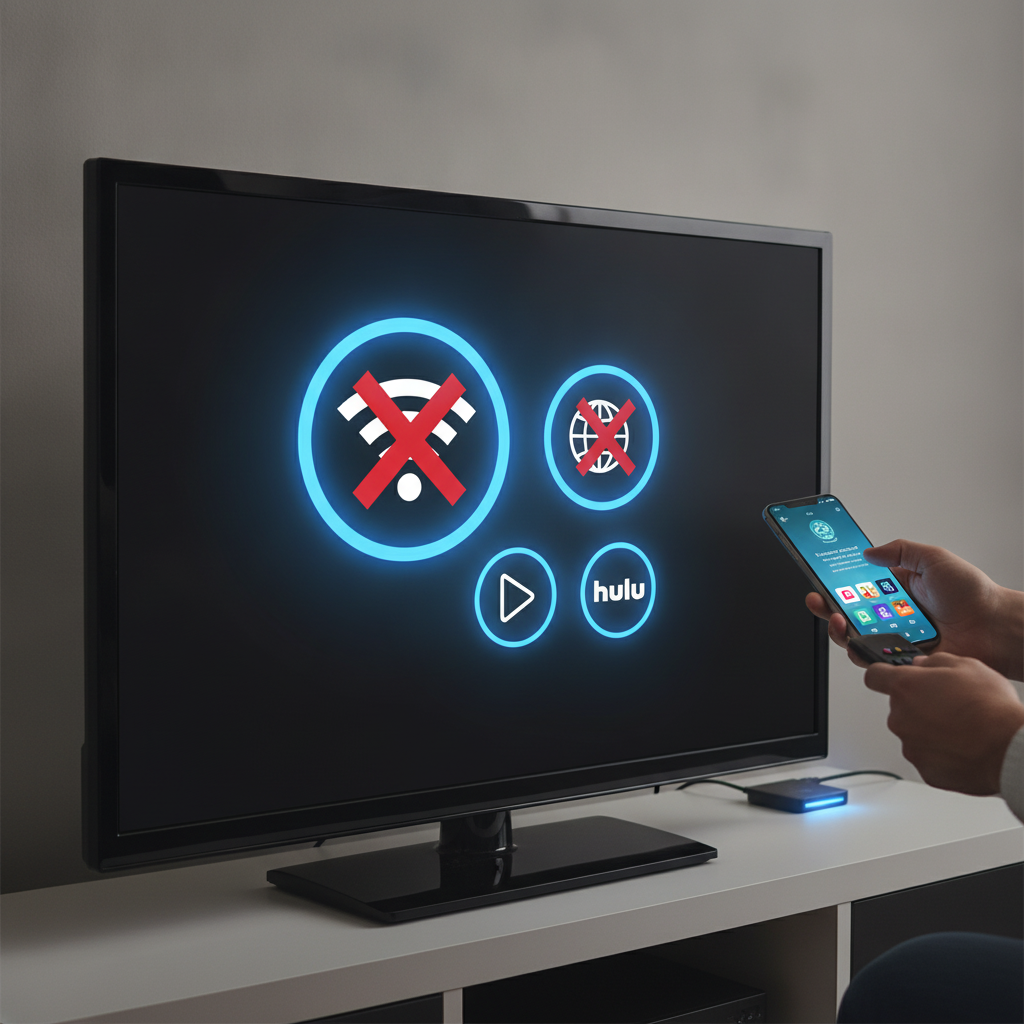
Você prepara a pipoca, senta no sofá para maratonar sua série favorita e, de repente, surge a temida mensagem: “Aparelho não compatível” ou “Este aplicativo não é mais suportado neste dispositivo”. Pior ainda é quando a Netflix fecha sozinha, o YouTube fica eternamente carregando em uma tela preta ou a loja de aplicativos simplesmente não permite atualizar os serviços de streaming.
Antes de se desesperar e achar que precisa desembolsar milhares de reais em um televisor novo ou comprar um TV Box de última hora, respire fundo. Esse problema é extremamente comum em aparelhos de marcas como Samsung, LG, Sony e Philips fabricados há alguns anos. A boa notícia é que existem métodos comprovados para contornar esses bloqueios e fazer seus vídeos rodarem novamente sem gastar um único centavo.
Por que os apps param de funcionar em Smart TVs antigas?
Com o passar dos anos, plataformas como Netflix, Disney+, Globoplay e Prime Video atualizam seus sistemas de criptografia, codecs de vídeo e protocolos de segurança (como o DRM Widevine). As fabricantes de televisão, por sua vez, costumam encerrar o suporte ao sistema operacional de modelos antigos após 3 a 5 anos.
Quando isso acontece, a loja de aplicativos deixa de receber novas versões dos apps. O aplicativo instalado perde a capacidade de se comunicar com os servidores do streaming, gerando travamentos, falta de áudio, erros de reprodução ou o encerramento forçado do programa. Felizmente, você pode contornar essas limitações com as soluções a seguir.
O truque certeiro: 4 formas de reviver seus streamings de graça
1. Utilize o Navegador de Internet nativo da TV
Este é o segredo mais subestimado: a maioria das Smart TVs antigas conta com um navegador web integrado (Web Browser). Mesmo quando o aplicativo dedicado da Netflix ou do YouTube para de funcionar, os servidores web desses serviços continuam acessíveis.
- Abra o navegador de internet da sua TV;
- Digite o endereço oficial da plataforma (por exemplo: youtube.com ou netflix.com);
- Faça login com a sua conta normalmente e adicione a página aos favoritos da TV para acesso rápido.
Em grande parte dos casos, o reprodutor web roda perfeitamente em tela cheia, contornando a checagem do app obsoleto.
2. Espelhamento de tela inteligente (Miracast / Cast)
Se o aplicativo nativo da TV foi abandonado, o do seu smartphone certamente está em dia. Você não precisa de um dispositivo externo para assistir na tela grande, pois quase todas as Smart TVs dos últimos 10 anos possuem tecnologia de transmissão sem fio (Miracast, Screen Share ou Smart View).
Basta conectar seu celular e a Smart TV na mesma rede Wi-Fi. Abra o YouTube, Prime Video ou Netflix no celular e toque no ícone de Transmissão (o pequeno retângulo com sinal de ondas no canto superior da tela) ou ative o recurso “Transmitir tela” no menu rápido do seu smartphone Android ou iPhone. A imagem é enviada com alta definição diretamente para a TV.
3. Ajuste crucial: Sincronização de Data/Hora e troca de DNS
Muitas vezes o erro de incompatibilidade e as telas de carregamento infinito acontecem por uma falha simples de certificados SSL. Se o relógio interno da TV estiver com minutos ou dias de diferença em relação aos servidores do streaming, a conexão é barrada por segurança.
- Vá em Configurações > Geral > Data e Hora e mude de “Automático” para “Manual”, ajustando o horário exato;
- Nas opções de Rede, altere o DNS de automático para manual e insira o DNS público do Google (8.8.8.8 no Primário e 8.8.4.4 no Secundário) ou da Cloudflare (1.1.1.1). Isso elimina rotas corrompidas que travam a loja de aplicativos.
4. Atualização forçada de Firmware via USB
Quando você busca atualizações pela internet diretamente no menu da Smart TV, ela frequentemente informa que “o sistema já está atualizado”. No entanto, os fabricantes muitas vezes disponibilizam pacotes de correção mais recentes apenas em seus sites de suporte.
Acesse a área de suporte do site da fabricante (Samsung, LG, etc.) pelo computador, busque pelo modelo exato da sua TV (localizado na etiqueta traseira) e baixe o firmware mais recente. Coloque o arquivo descompactado em um pendrive e conecte-o à TV para forçar a instalação. Essa atualização manual costuma renovar os certificados de segurança necessários para os apps voltarem a abrir.
Conclusão
Receber o aviso de incompatibilidade em uma Smart TV que funciona perfeitamente em termos de imagem e som é frustrante, mas não significa que seu aparelho virou sucata. A obsolescência programada tenta forçar a troca precoce de eletrônicos, porém, ao aplicar recursos já embutidos na sua TV — como o espelhamento do smartphone, o uso do navegador web ou a correção dos parâmetros de rede e firmware —, você ganha anos extras de utilidade para o seu equipamento.
Antes de gastar suas economias em um novo televisor ou acessório, teste cada um dos passos apresentados neste guia. Com apenas alguns minutos de configuração, você poderá voltar a curtir suas séries, filmes e vídeos com total comodidade e, o melhor de tudo, mantendo o seu dinheiro no bolso.