
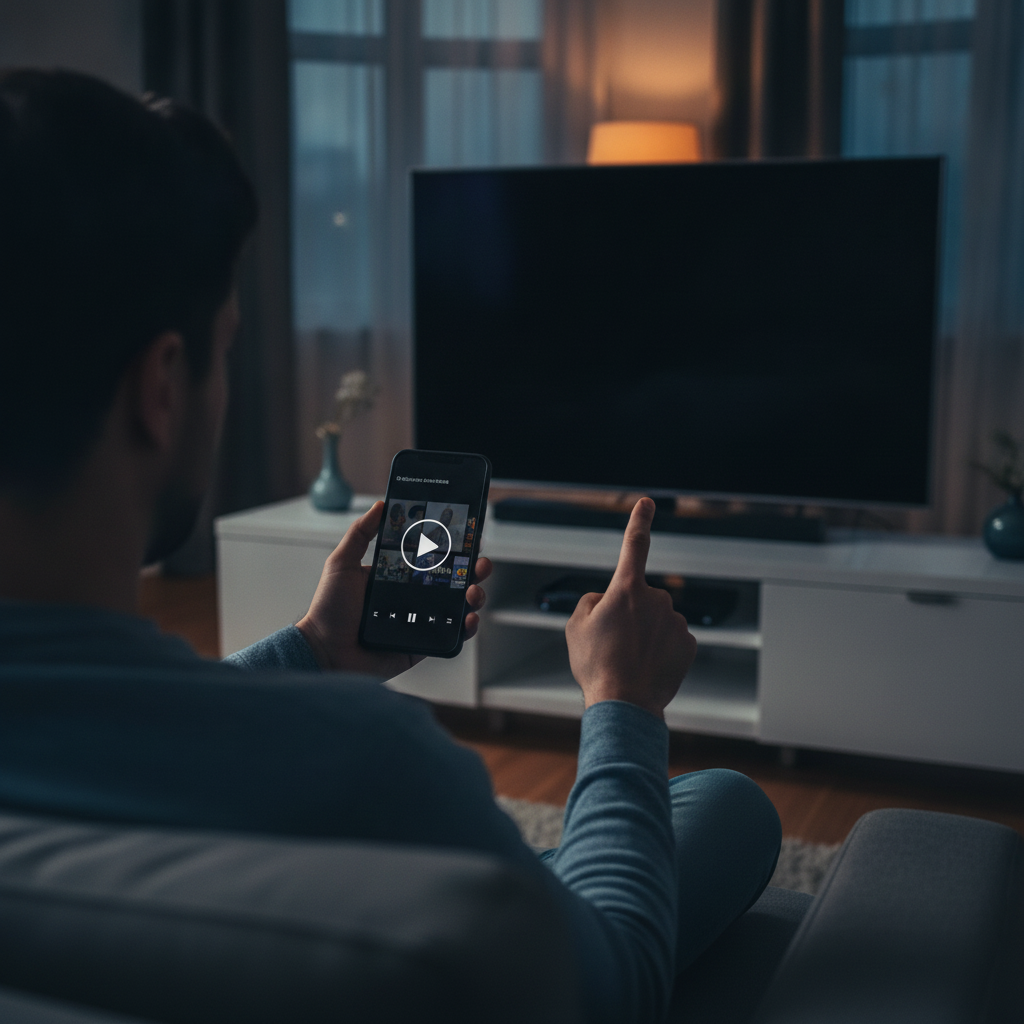
Você decide assistir a um filme no streaming, coloca o celular para espelhar na Smart TV e se depara com uma situação frustrante: o som sai perfeitamente pelos alto-falantes da televisão, mas a tela fica completamente preta. Esse problema acontece diariamente com milhares de pessoas que tentam transmitir conteúdos da Netflix, Disney+, Max (antiga HBO Max) ou Prime Video a partir do smartphone.
Embora pareça um defeito no televisor ou no telefone, essa tela escura tem um motivo técnico específico: a proteção contra pirataria (DRM). Neste artigo, você vai entender o porquê dessa falha e aprender o passo a passo exato para assistir aos seus filmes e séries favoritos na TV sem complicações.
Antes de começar
Para assistir a conteúdos protegidos sem erros visuais, você precisará de uma estrutura mínima de conexão. Antes de tentar novamente, certifique-se de reunir:
- Smartphone: Android atualizado ou iPhone (iOS);
- Smart TV ou dispositivo de transmissão: Televisores com sistemas como Google TV, Android TV, Tizen (Samsung), webOS (LG), Roku ou aparelhos acoplados como Chromecast e Fire TV Stick;
- Rede Wi-Fi: Ambos os aparelhos (celular e TV) devem estar conectados exatamente ao mesmo sinal de internet;
- Aplicativos oficiais: Aplicativos de streaming devidamente instalados e atualizados no celular.
Por que a tela fica preta? Entenda o problema
Quando você utiliza o recurso de espelhar tela (como o Smart View da Samsung ou o Espelhamento de Tela do iPhone), o celular simplesmente duplica tudo o que é exibido no visor para a TV. No entanto, serviços pagos utilizam uma tecnologia chamada DRM (Digital Rights Management) associada ao protocolo HDCP.
Essa tecnologia impede a gravação não autorizada de produções audiovisuais. Ao detectar que a tela do celular está sendo duplicada via transmissão sem fio genérica, o sistema de proteção bloqueia os frames de vídeo por segurança, liberando unicamente a faixa de áudio. Portanto, tentar “espelhar a tela inteira” nunca funcionará com esses serviços.
Como fazer: A forma correta de transmitir
Para contornar o bloqueio de tela preta, você não deve duplicar o visor, e sim utilizar a função nativa de transmissão de mídia (Cast) integrada aos próprios aplicativos.
- Desative o espelhamento de tela: Se você ativou o Smart View, AirPlay ou outra opção do painel rápido do celular, desconecte-a imediatamente.
- Conecte à mesma rede Wi-Fi: Verifique se o smartphone e a Smart TV estão no mesmo roteador e na mesma frequência (evite deixar um no 2.4 GHz e o outro no 5 GHz, caso o roteador separe as bandas).
- Abra o aplicativo de streaming: Inicie o app da Netflix, Disney+ ou Max diretamente no seu celular.
- Inicie a reprodução: Dê o play no filme ou episódio desejado.
- Toque no ícone de transmissão: No canto superior ou inferior do reprodutor de vídeo, localize o ícone de uma tela com ondas de sinal no canto (ícone do Cast/AirPlay).
- Selecione a sua TV: Uma lista de dispositivos compatíveis na rede será exibida. Toque no nome da sua Smart TV. O aplicativo carregará o vídeo diretamente na tela grande, com imagem e áudio sincronizados.
Se não funcionar
Caso o procedimento acima falhe ou o ícone de transmissão não responda, verifique os seguintes pontos:
- O ícone de transmissão não aparece: Geralmente indica que o celular e a TV estão em frequências diferentes de Wi-Fi ou que o isolamento de rede (AP Isolation) está ativado no modem da sua operadora. Reinicie o roteador e os aparelhos.
- O aplicativo desconecta sozinho: Pode ser economia de bateria agressiva no celular. Vá nas configurações do sistema do aparelho e defina o app de streaming como “Sem restrições de bateria”.
- Aparece a mensagem de erro de conteúdo protegido: Limpe o cache do aplicativo de streaming no celular ou atualize o app pela Google Play Store ou App Store.
- A TV é antiga e não suporta o protocolo: Alguns modelos de Smart TVs mais antigos não possuem receptor integrado para os padrões modernos de transmissão de dados dos aplicativos atuais.
Soluções alternativas
Se o envio direto do celular continuar apresentando instabilidades, você conta com soluções ainda mais práticas e definitivas:
- Instale o app diretamente na Smart TV: A maneira mais estável de assistir a Netflix, Max ou Disney+ é baixando os aplicativos oficiais diretamente da loja da sua televisão (Samsung Apps, LG Content Store, Google Play Store ou Roku Channel Store). Assim, você usa o controle remoto da TV e não gasta a bateria do telefone.
- Use o celular apenas como controle remoto: Aplicativos oficiais das marcas (como o SmartThings da Samsung ou o LG ThinQ) permitem navegar pelos apps da própria televisão através da tela do smartphone, sem precisar espelhar nada.
- Adquira um adaptador de streaming (Dongle): Dispositivos como Roku Express, Fire TV Stick ou Chromecast com Google TV transformam qualquer TV com entrada HDMI em uma central moderna e plenamente compatível com transmissões.
Particularidades por marca e sistema
Cada fabricante adota padrões de comunicação que podem mudar a experiência de uso:
- Samsung (Tizen): O recurso Smart View nativo bloqueia imagem de DRM por padrão. Sempre prefira enviar o comando de reprodução por dentro do app ou usar o catálogo do próprio Tizen.
- LG (webOS): Possui excelente integração com AirPlay 2 para donos de iPhone, mas o espelhamento de tela contínuo também escurece a imagem em apps pagos. Use o botão de Cast do app ou abra a aplicação no webOS.
- Android TV e Google TV (TCL, Philips, Philco): Possuem a tecnologia “Chromecast Built-in” de fábrica, sendo os sistemas que menos apresentam incompatibilidade ao enviar vídeos do smartphone.
- Roku TV (AOC, Philco, Semp): Para transmitir com sucesso, é obrigatório que o canal (aplicativo) correspondente esteja instalado no sistema da TV Roku.
Dicas importantes para evitar falhas
- Mantenha o software da sua Smart TV atualizado nas configurações de suporte do aparelho.
- Sempre que trocar a senha do Wi-Fi da casa, lembre-se de reconfigurar o acesso na televisão.
- Evite o uso de cabos adaptadores USB-C para HDMI genéricos comprados na internet, pois a grande maioria não possui certificação HDCP e resultará na mesma tela preta com áudio.
Quando procurar assistência técnica?
Se a tela preta acontecer apenas dentro dos aplicativos de streaming ao espelhar, seu televisor não tem defeito de fabricação. Porém, se a imagem desaparecer em todas as fontes (antena de TV, menus de configuração, YouTube e canais comuns) enquanto o áudio continua tocando de fundo, a TV pode estar com problemas no barramento de iluminação traseira (backlight de LED) ou na placa principal. Nesse cenário isolado de falha geral do display, procure uma assistência técnica autorizada.
Perguntas frequentes (FAQ)
Por que o YouTube espelha normalmente e a Netflix não?
O YouTube não aplica os mesmos certificados restritivos de proteção contra cópia DRM na maioria de seus vídeos gratuitos, permitindo a duplicação direta de tela.
Espelhar a tela do iPhone pela Central de Controle funciona nesses apps?
Não. O espelhamento integral de tela bloqueia a imagem em aplicativos com direitos autorais restritos. Você deve usar o ícone de Cast interno da Netflix ou Disney+.
Consigo transmitir vídeos se minha TV não for Smart?
Diretamente não. Será necessário conectar um dispositivo externo com entrada HDMI, como um Chromecast, Mi TV Stick ou Fire Stick.
Usar a internet móvel (4G/5G) no celular permite transmitir para a TV?
Não. Para que a transmissão funcione via rede sem fio, tanto o smartphone quanto a televisão precisam estar obrigatoriamente autenticados na mesma rede Wi-Fi local.
Por que o ícone do Chromecast sumiu do meu aplicativo no celular?
Geralmente ocorre quando o celular se conecta acidentalmente à rede 4G/5G móvel ou quando o receptor de rede da TV entrou em suspensão. Reiniciar o Wi-Fi do smartphone costuma solucionar.
Conclusão
A experiência incômoda de ouvir apenas a voz dos personagens enquanto a imagem some decorre puramente dos protocolos de segurança digital (DRM/HDCP), criados pelas grandes produtoras de cinema para combater a pirataria. Trata-se de um comportamento padrão dos celulares modernos e das Smart TVs ao detectarem tentativas de espelhamento total de tela, e não de um defeito permanente no seu aparelho.
A solução definitiva exige abandonar o botão de espelhamento rápido e passar a utilizar o ícone oficial de transmissão presente dentro do próprio aplicativo, ou alternativamente, executar o streaming diretamente no sistema operacional da sua TV. Seguindo as instruções detalhadas neste guia, você assistirá aos seus filmes e séries prediletos com a máxima qualidade de som e imagem, garantindo o melhor entretenimento sem complicações técnicas no dia a dia.