
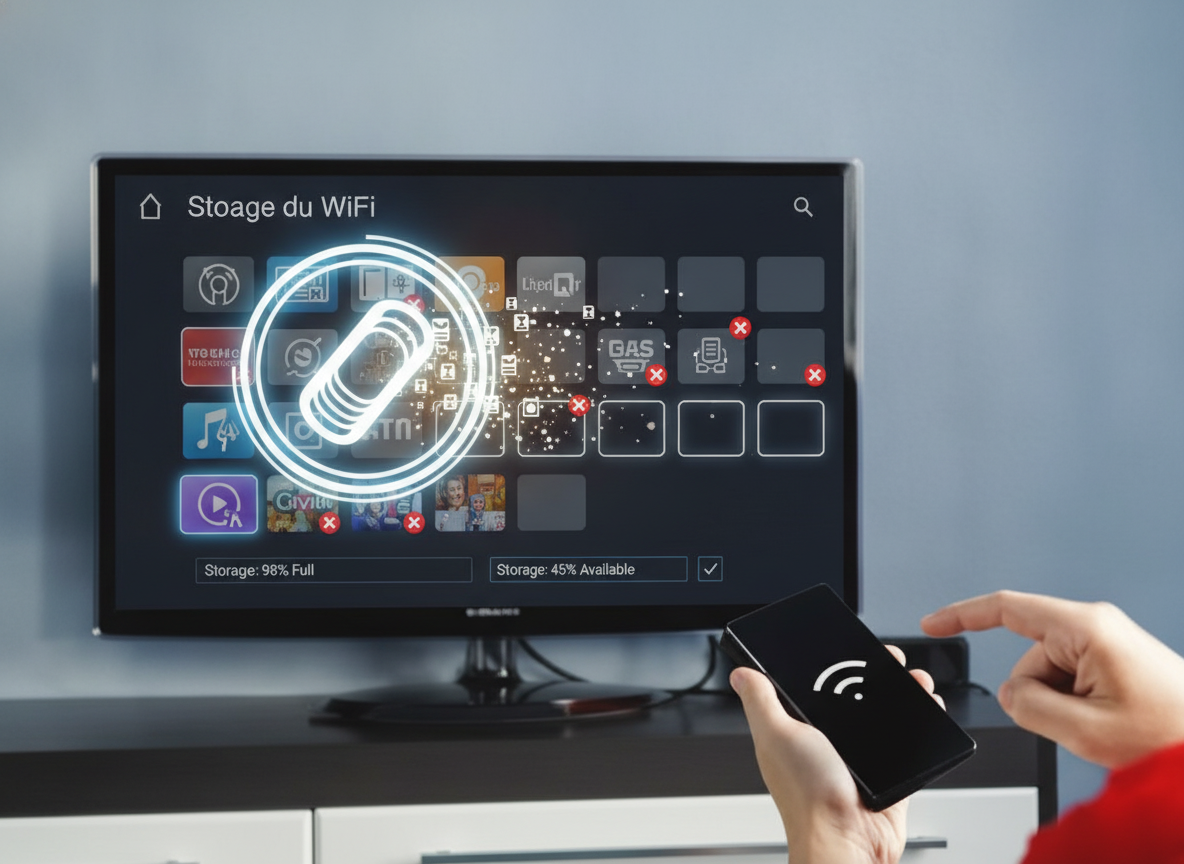
Você decide instalar aquele novo serviço de streaming para maratonar uma série no final de semana, mas recebe uma mensagem frustrante na tela: “Memória cheia” ou “Espaço insuficiente para download”. Para piorar, aplicativos que você usa diariamente, como Netflix, YouTube e Prime Video, começam a travar, fechar sozinhos ou ficar congelados em uma incômoda tela preta.
A maioria das pessoas não sabe, mas as Smart TVs contam com uma memória interna bastante reduzida — muitas vezes limitada a míseros 4 GB ou 8 GB, dos quais metade já é consumida pelo próprio sistema operacional. Conforme você assiste a filmes, navega por catálogos e atualiza serviços, a TV acumula dados temporários e lixo digital. Neste guia definitivo, você vai aprender a localizar esse cache oculto, eliminar dados inúteis e recuperar o fôlego do seu aparelho hoje mesmo.
Por que a memória da sua Smart TV esgota com tanta facilidade?
Ao contrário dos smartphones modernos, que chegam com centenas de gigabytes de espaço, as televisões inteligentes não foram projetadas para abrigar grandes bibliotecas de arquivos. Cada aplicativo de streaming armazena centenas de pequenos arquivos na memória volátil: miniaturas de pôsteres de filmes, dados de login, históricos de reprodução e trechos de vídeo pré-carregados (o famoso cache).
Com o passar dos meses, esse volume de dados ocultos sufoca o sistema. Isso não apenas impede o download de novos programas na loja de aplicativos, como também prejudica a memória RAM, provocando lentidão crônica, travamento na reprodução de vídeos e perda de sincronia entre áudio e legenda.
Como limpar o cache oculto de acordo com a sua Smart TV
O caminho para encontrar e apagar esses dados varia de acordo com o sistema operacional do seu televisor. Abaixo, separamos as instruções diretas para as principais plataformas do mercado.
1. Smart TVs Samsung (Sistema Tizen)
Os modelos recentes da Samsung possuem uma ferramenta nativa de diagnóstico que facilita bastante a manutenção preventiva:
- Pressione o botão Home no controle remoto e acesse Configurações.
- Vá até a aba Suporte e selecione Cuidados com o Dispositivo (ou Gerenciador de Dispositivos em modelos um pouco mais antigos).
- Execute a verificação automática e, em seguida, clique em Gerenciar Armazenamento.
- Selecione os aplicativos mais pesados (como YouTube, Netflix e Globoplay), clique em Exibir Detalhes e selecione as opções Limpar Cache e Limpar Dados.
2. Smart TVs LG (webOS)
O webOS lida com cache de maneira ligeiramente mais automatizada, mas você pode liberar blocos consideráveis de memória com algumas ações manuais:
- Abra as Configurações (ícone de engrenagem) e navegue até Todas as Configurações > Geral.
- Procure pela opção Gerenciamento de Aplicativos ou Armazenamento.
- Selecione cada aplicativo individualmente e clique em Limpar Dados de Cache.
- Dica essencial: abra o Navegador Web nativo da LG, vá nas configurações do próprio navegador e selecione “Limpar Dados de Navegação”. O navegador da LG é um dos maiores acumuladores de lixo do sistema.
3. Smart TVs com Android TV ou Google TV (TCL, Philips, Sony e Mi TV)
O sistema do Google oferece o controle mais granular sobre os arquivos temporários:
- Acesse as Configurações no canto superior da tela inicial.
- Vá em Apps ou Aplicativos e clique em Ver todos os apps.
- Entre nos aplicativos que mais consomem dados de streaming (Netflix, Max, Disney+).
- Clique em Limpar Cache. Evite clicar em “Limpar Dados”, a menos que você não se importe em digitar novamente seu e-mail e senha no app.
Truques adicionais para turbinar o espaço interno
Se a simples limpeza de cache não foi suficiente para você baixar os novos apps desejados, coloque em prática estas três medidas complementares:
- Remova os aplicativos de fábrica esquecidos: muitas TVs vêm com jogos pesados e demonstrações pré-instaladas. Exclua tudo o que você não utilizou nos últimos três meses.
- Reinicialização forçada (Ciclo de Energia): tirar a TV da tomada por 60 segundos com ela ainda ligada descarrega a energia residual dos capacitores e limpa resquícios da memória RAM que menus convencionais não alcançam.
- Utilize um Pen Drive como memória expandida: em aparelhos com Android TV, você pode plugar um pen drive USB 3.0 rápido e formatá-lo nas configurações como “Armazenamento Interno”, transferindo aplicativos inteiros para a unidade externa.
Conclusão
Ficar sem espaço na Smart TV é um incômodo frequente, mas que pode ser contornado sem a necessidade de recorrer a formatações drásticas de fábrica. Ao entender que os aplicativos de streaming acumulam uma quantidade massiva de dados temporários a cada episódio assistido, fica evidente a importância de realizar uma faxina periódica nos menus do seu televisor.
Adotar o hábito de limpar o cache a cada dois ou três meses garante não apenas memória livre para instalar novidades, mas também restaura a velocidade do sistema, elimina telas pretas inesperadas e faz com que vídeos rodem com máxima qualidade e fluidez. Faça a limpeza nos seus aparelhos agora mesmo e volte a aproveitar seus filmes e séries sem dores de cabeça.