
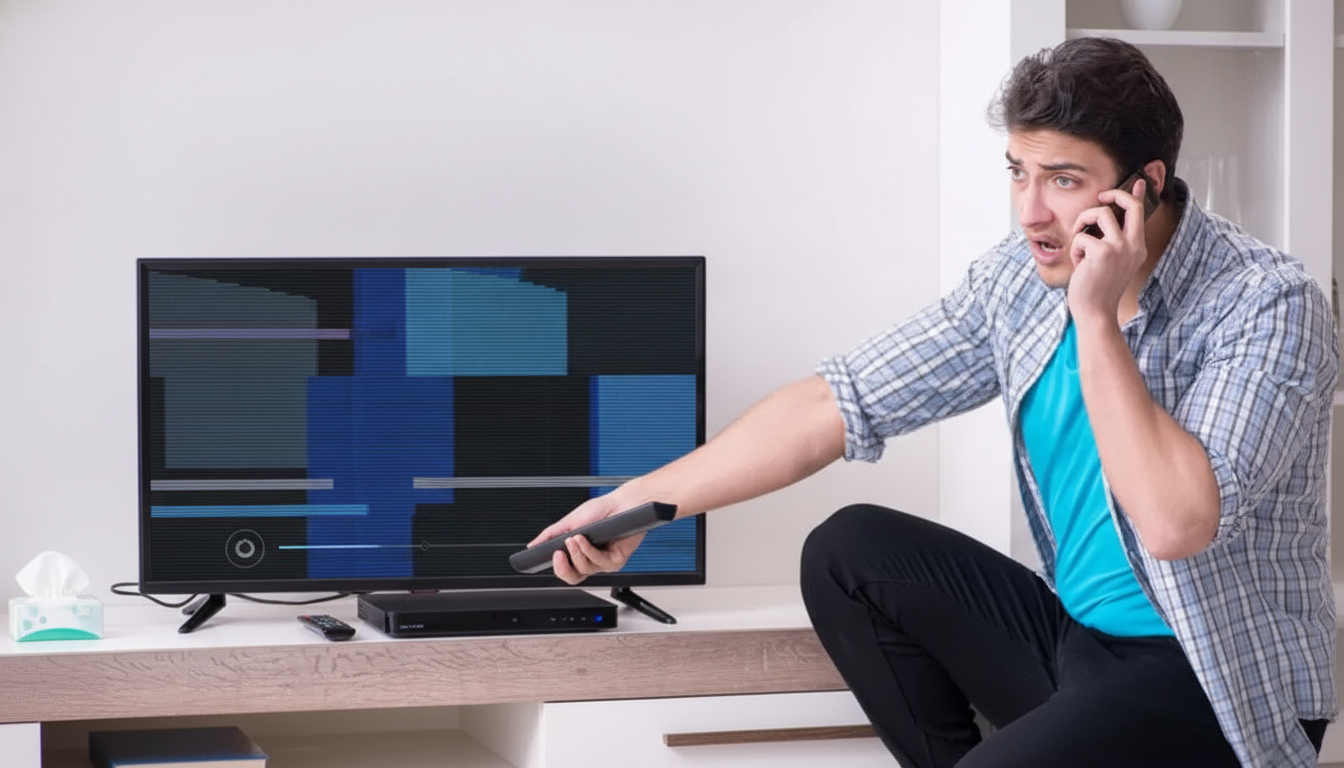
Você está no meio de um filme emocionante ou de um episódio decisivo da sua série favorita e, de repente, a tela congela completamente ou fica escura. No entanto, as vozes dos atores, a trilha sonora e os efeitos sonoros continuam tocando como se nada tivesse acontecido. Essa assustadora dessincronização entre áudio e vídeo é um dos problemas mais comuns — e frustrantes — que afetam usuários de serviços como Netflix, Prime Video, Max, YouTube e Disney+ em Smart TVs.
A boa notícia é que, na grande maioria das vezes, isso não indica um defeito no painel da sua televisão. Trata-se de uma falha de processamento de software provocada pelo esgotamento da memória e pelo travamento do decodificador de vídeo. Neste guia completo, você vai descobrir por que esse erro ocorre e aprenderá o método definitivo para limpar o cache e executar o “reset frio” que restaura sua Smart TV em poucos minutos.
Por que a imagem congela e o áudio continua tocando?
Para entender o problema, é preciso saber que os serviços de streaming enviam os dados de áudio e vídeo em fluxos separados. O fluxo de áudio é extremamente leve e exige pouco processamento da sua TV. Já o fluxo de vídeo (especialmente em resoluções 4K ou com tecnologia HDR) é pesado e exige muito da placa de vídeo e do processador da Smart TV.
Quando a memória temporária (cache) do aplicativo ou do sistema operacional fica saturada, o decodificador de hardware de vídeo entra em colapso. Como o áudio exige uma fração mínima de recursos, ele continua sendo reproduzido normalmente, enquanto o chip de vídeo simplesmente “desiste” de renderizar os novos quadros da imagem.
O “Reset Secreto” do decodificador: O Cold Reboot
Quando você aperta o botão de desligar no controle remoto da sua Smart TV, ela geralmente não é desligada por completo. Em vez disso, ela entra em modo Standby (espera), mantendo os erros de memória e os decodificadores travados no mesmo estado de hibernação. Para destravar o processador de imagem, você precisa forçar uma reinicialização profunda, conhecida como Cold Reboot.
Passo a passo do desligamento profundo:
- Desconecte a TV da tomada: Com a televisão ligada, retire o cabo de energia diretamente da parede. Não utilize apenas o controle.
- Drene a energia residual: Localize o botão físico de energia (Power) localizado na carcaça da TV (geralmente embaixo ou na parte traseira) e mantenha-o pressionado por cerca de 20 a 30 segundos. Isso descarrega totalmente os capacitores da placa-mãe.
- Aguarde o reset: Deixe a Smart TV desconectada por pelo menos 60 segundos.
- Ligue novamente: Conecte o cabo na tomada e ligue o aparelho. Você notará que o logotipo da marca demorará um pouco mais para carregar, indicando que o sistema operacional e os codecs de vídeo foram reiniciados do zero.
Como limpar o cache da Smart TV de forma definitiva
O acúmulo de arquivos temporários corrompidos é o principal gatilho para o travamento de quadros. Realizar uma limpeza periódica de cache garante que o decodificador tenha memória RAM livre para trabalhar.
Em Smart TVs Android TV e Google TV (Philips, TCL, Sony, etc.):
Acesse Configurações > Apps > Ver todos os apps. Selecione o aplicativo que está travando (por exemplo, Netflix), clique em Forçar Parada e, em seguida, em Limpar Cache. Não é necessário limpar os dados, a menos que você queira fazer login novamente.
Em Smart TVs Samsung (Sistema Tizen):
Pressione o botão Home, acesse Configurações > Suporte > Cuidados com o Dispositivo. Execute o diagnóstico automático. Para limpar o app individualmente, vá em Gerenciador de Armazenamento, selecione o aplicativo desejado e clique em Excluir Dados e Cache.
Em Smart TVs LG (Sistema webOS):
Nas TVs LG mais recentes, abra o Otimizador de Memória presente no menu de configurações gerais de suporte. Esse recurso encerra processos em segundo plano e esvazia a memória volátil, restaurando a velocidade ideal do leitor de mídia.
Dicas extras para evitar travamentos recorrentes
Se o problema persistir após o reset e a limpeza de cache, considere estas verificações rápidas:
- Desative recursos de movimento excessivos: Tecnologias como Motion Flow ou Auto Motion Plus sobrecarregam o processamento de imagem em transmissões via streaming. Desative-as nas configurações de imagem da TV.
- Prefira a rede Wi-Fi de 5 GHz ou cabo de rede: Instabilidades bruscas de banda podem confundir o buffer adaptativo do app, travando o vídeo enquanto a trilha de som pré-carregada segue rodando.
- Atualize o firmware da televisão: Fabricantes lançam correções frequentes para os drivers dos decodificadores de vídeo integrados. Mantenha o sistema do televisor sempre na versão mais recente.
Conclusão
Ver o vídeo travar enquanto o som continua tocando é um sintoma clássico de saturação de cache e colapso no decodificador interno da Smart TV, e não um defeito físico no painel ou na placa principal. Com o hábito simples de fechar aplicativos em segundo plano, realizar a limpeza periódica de arquivos residuais e aplicar o desligamento profundo quando necessário, você restaura a fluidez da imagem sem precisar gastar com assistência técnica.
Adote essas etapas de manutenção sempre que notar engasgos ou dessincronização nos seus streamings favoritos. Dessa forma, você garante o desempenho máximo do seu televisor, aproveitando filmes e séries em alta definição com a estabilidade de áudio e vídeo que a sua experiência de entretenimento merece.